
Blocs de la Boutique
BundlesIQ inclut des blocs d'application de thème optionnels qui affichent aux acheteurs les composants d'un bundle sur votre boutique. Il existe deux blocs :
BIQ: Ce qui est inclus— affiche la liste des composants du bundle sur la page produit.BIQ: Contenu du panier— affiche les composants du bundle dans le panier.
Ce guide explique comment ajouter chaque bloc à votre thème à l'aide de l'éditeur de thèmes Shopify.
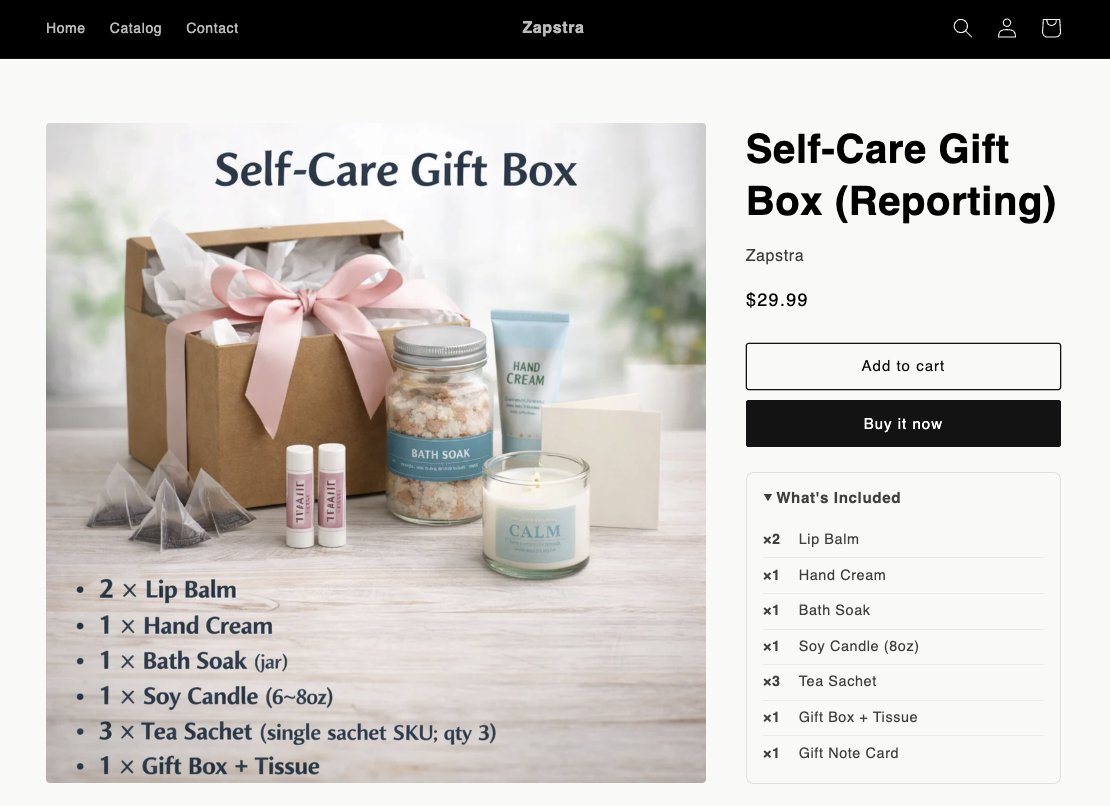
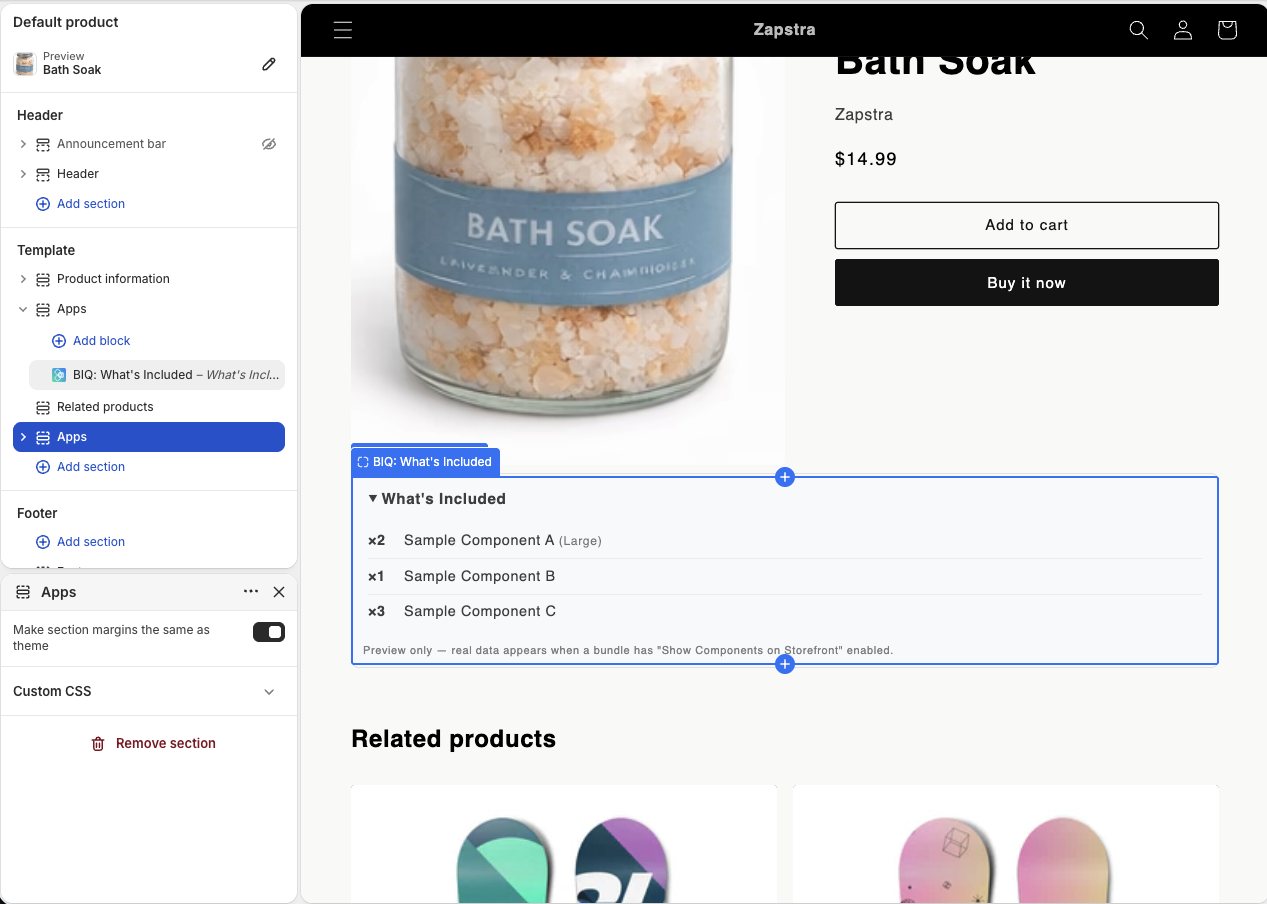
Exemple : le bloc BIQ: Ce qui est inclus sur une page produit en ligne, montrant chaque composant et sa quantité.
Ce que Vous Allez Accomplir
Vous ajouterez les blocs de boutique BundlesIQ à votre page produit et à votre panier afin que les clients voient exactement ce que contient un bundle avant et pendant le paiement.
Avant de Commencer
- Activez l'affichage en boutique pour le bundle. Activez Afficher les composants en boutique dans les paramètres avancés du bundle. Voir Créer et gérer des bundles.
- Utilisez un thème Online Store 2.0. Les blocs d'application nécessitent un thème basé sur des sections (OS 2.0). La plupart des thèmes Shopify actuels remplissent cette condition.
Affichage uniquement. Ces blocs ne font qu'afficher les informations du bundle. Ils ne modifient pas la façon dont le panier ou la commande est traité — la transformation de la commande a lieu après le paiement. Voir Comment fonctionne BundlesIQ.
Ouvrir l'Éditeur de Thèmes
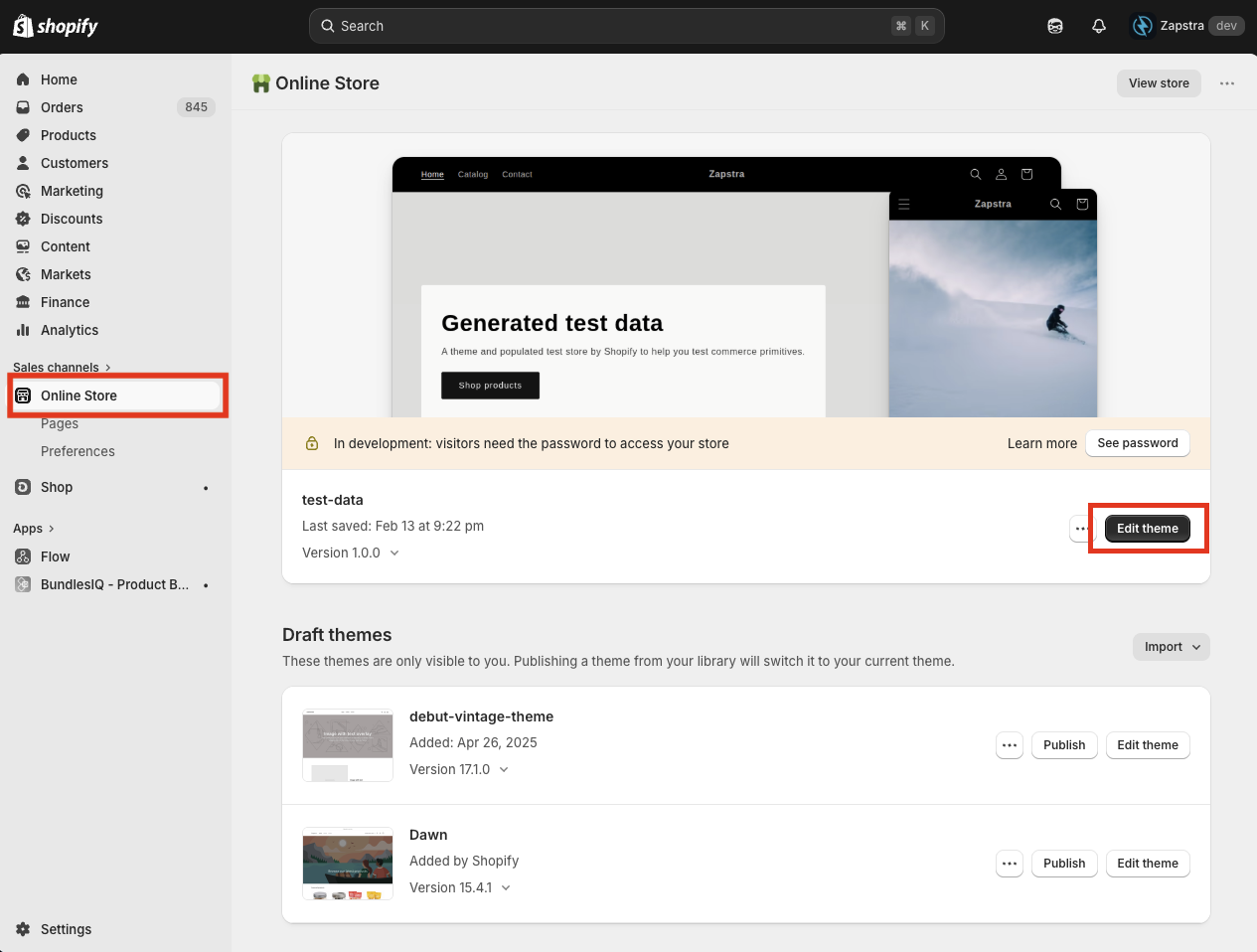
Dans votre administration Shopify, allez dans Boutique en ligne dans le menu de gauche, puis cliquez sur Modifier le thème sur le thème que vous souhaitez mettre à jour.
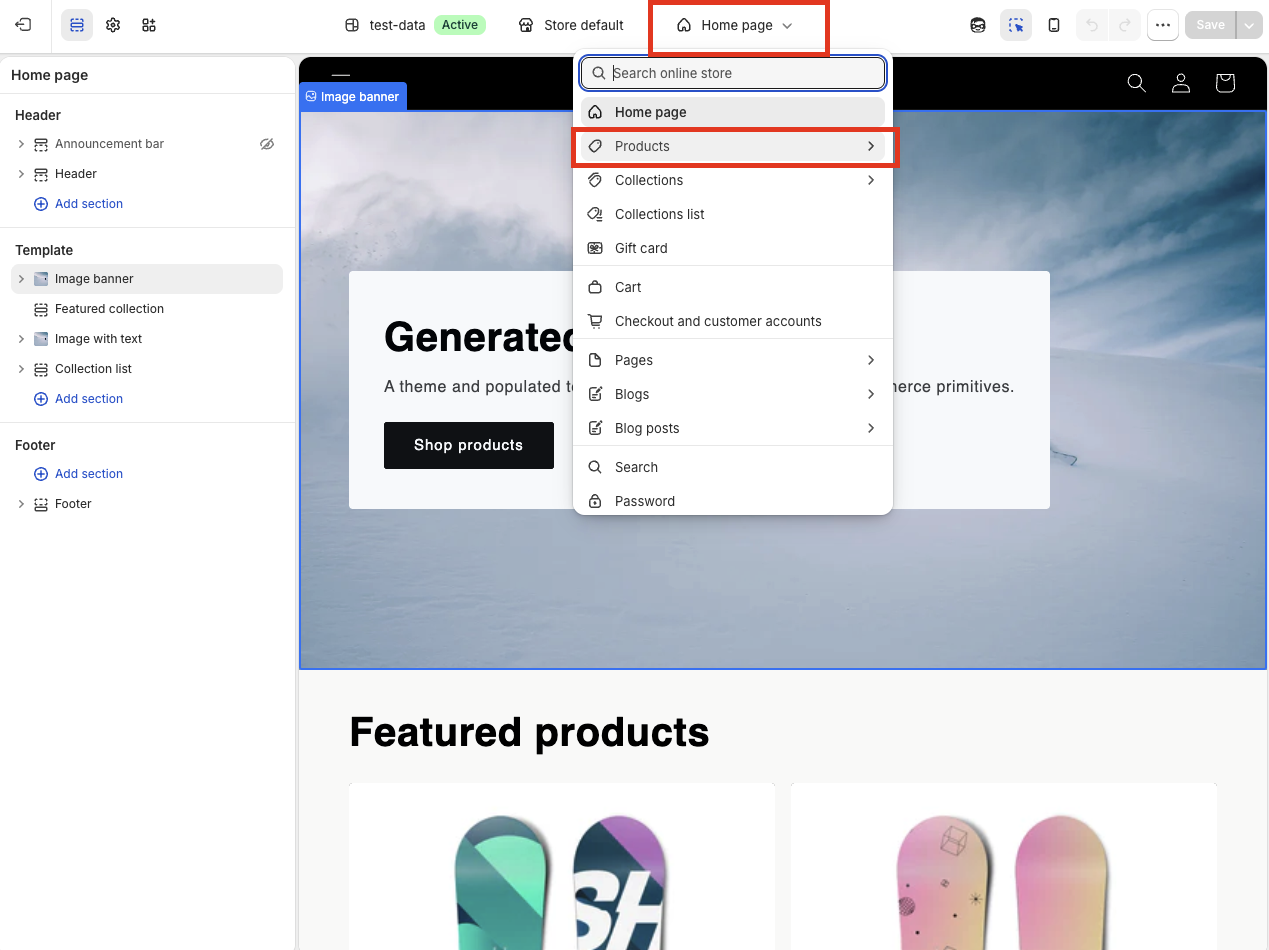
Une fois l'éditeur de thèmes ouvert, utilisez le menu déroulant des modèles en haut au centre pour passer à la page que vous souhaitez modifier — par exemple, Produits ou Panier.
Ajouter le Bloc de la Page Produit
- Dans le menu déroulant des modèles, choisissez Produits (le modèle de produit par défaut).
- Dans le panneau de gauche, sous Modèle, cliquez sur Ajouter une section.
- Dans le sélecteur qui s'ouvre, passez de l'onglet Sections à l'onglet Apps. Sous Apps, vous trouverez
BIQ: Ce qui est inclus(répertorié sous BundlesIQ - Product Bundles). Cliquez dessus pour ajouter le bloc.
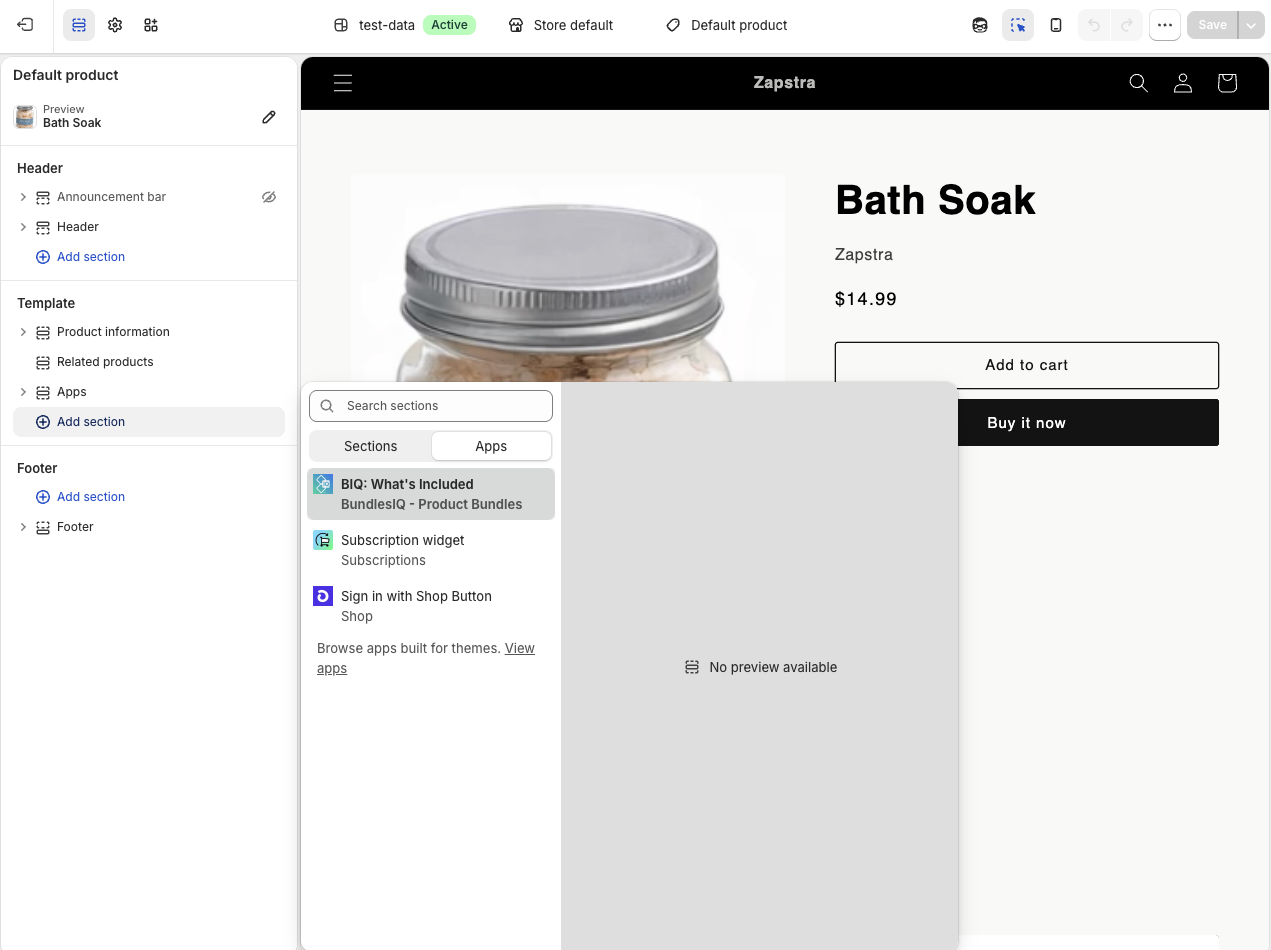
- Faites glisser la section à la position souhaitée, puis cliquez sur Enregistrer.
Une fois placé, les clients voient la liste des composants du bundle sur la page produit :
Ajouter le Bloc du Panier
- Dans le menu déroulant des modèles, choisissez Panier.
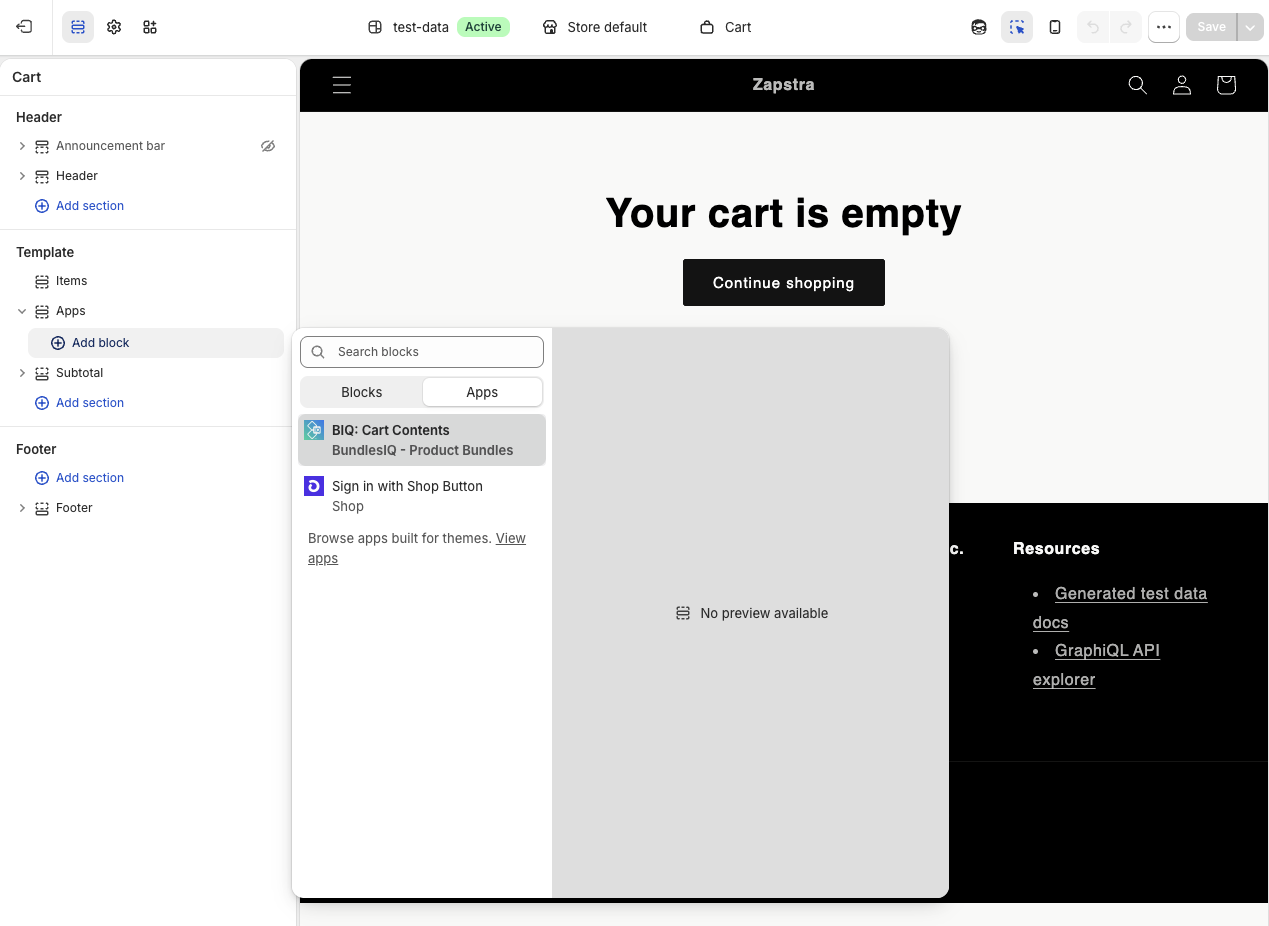
- Dans le panneau de gauche, sous Modèle, repérez la zone Apps et cliquez sur Ajouter un bloc.
- Dans le sélecteur qui s'ouvre, passez à l'onglet Apps. Sous Apps, vous trouverez
BIQ: Contenu du panier(répertorié sous BundlesIQ - Product Bundles). Cliquez dessus pour ajouter le bloc.
- Faites glisser le bloc à la position souhaitée, puis cliquez sur Enregistrer.
Vous pouvez ajuster l'en-tête de section (p. ex. « Détails du bundle ») et l'en-tête de ligne (p. ex. « Ce qui est inclus ») du bloc dans les paramètres du bloc à gauche. Une fois placé, les clients voient les composants du bundle dans le panier :
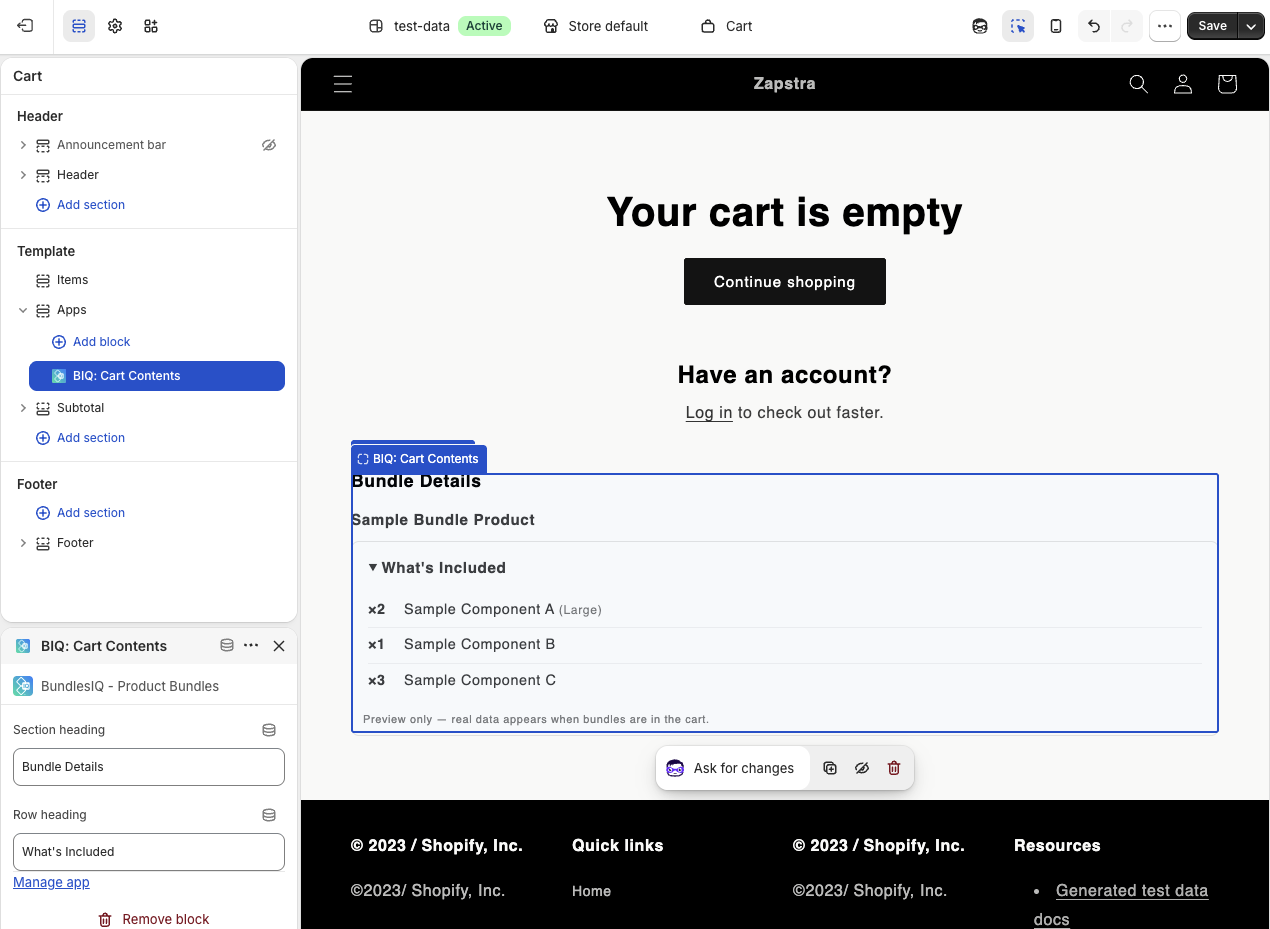
Dans l'éditeur, le bloc affiche des données d'exemple. Les données réelles des composants apparaissent lorsqu'un bundle réel se trouve dans le panier.
Repositionner ou Supprimer un Bloc
- Repositionner : Dans l'éditeur de thèmes, faites glisser la section/le bloc au sein de son modèle, puis cliquez sur Enregistrer.
- Supprimer : Sélectionnez la section/le bloc et cliquez sur Supprimer la section (page produit) ou Supprimer le bloc (panier), puis cliquez sur Enregistrer. Supprimer le bloc masque uniquement l'affichage en boutique — cela n'affecte pas le traitement du bundle.
Si le Bloc N'Apparaît Pas
- Assurez-vous de modifier un thème Online Store 2.0 (les blocs d'application ne sont pas disponibles dans les anciens thèmes vintage).
- Confirmez que Afficher les composants en boutique est activé sur le bundle.
- Confirmez que vous êtes sur le bon modèle dans le menu déroulant supérieur (le bloc produit se trouve sur le modèle Produits ; le bloc panier sur le modèle Panier).
- Après avoir ajouté un bloc, n'oubliez pas de cliquer sur Enregistrer — les blocs non enregistrés ne s'afficheront pas sur la boutique en ligne.