
Créer et Gérer des Bundles
Ce guide vous accompagne dans la création, l'édition et la gestion des bundles dans BundlesIQ.
BundlesIQ fonctionne de variante à variante. L'administration Shopify parle souvent de "produits", mais BundlesIQ détecte et cartographie en utilisant les IDs de variante.
Ce que vous allez accomplir
Vous allez :
- Créer un bundle en liant une variante SKU fantôme (l'élément du bundle que les clients achètent) à des variantes de composants
- Configurer les prix et les contraintes (optionnelles)
- Configurer les paramètres de synchronisation de l'inventaire/vente au détail (optionnels)
- Activer le bundle et exécuter le flux intégré Test Bundle
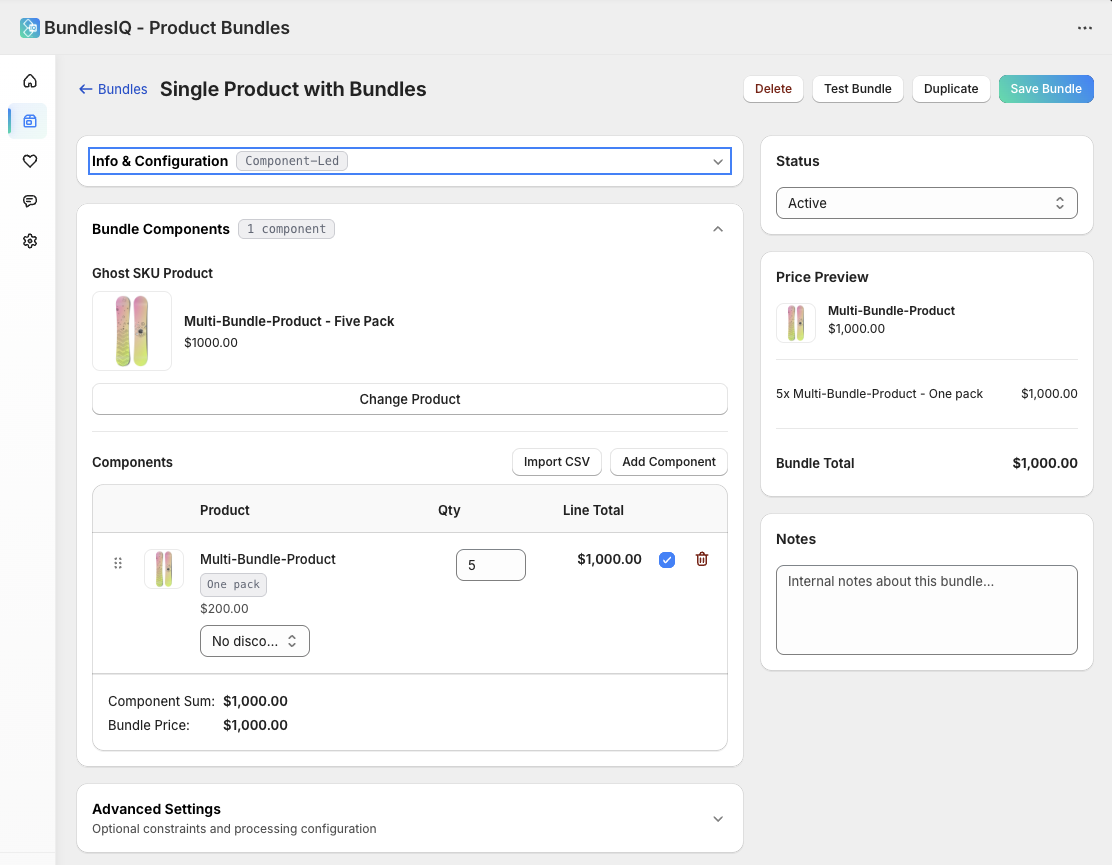
Avant de commencer
Vos variantes de composants existent déjà dans Shopify (BundlesIQ peut créer l'élément SKU fantôme dans l'application, mais les composants doivent exister dans Shopify)
Vous avez une idée de base des paramètres par défaut de votre boutique :
- Mode de gestion (Opérationnel / Hybride / Reporting / Parent-Uni (BOM))
- Mode de tarification (Axé sur le Bundle / Axé sur le Composant)
Étape 1 : Ouvrir le Créateur de Bundle
- Naviguez vers BundlesIQ > Bundles dans la barre latérale de votre administration Shopify
- Cliquez sur Créer un Bundle (en haut à droite)
Étape 2 : Configurer les Informations et Paramètres par Défaut du Bundle
Dans la carte Informations & Configuration :
Donnez un nom au bundle
- Référence interne uniquement (recommandé : similaire au nom de l'élément SKU fantôme)
(Optionnel) Mode de Tarification
- Par défaut, il utilise le paramètre par défaut de votre boutique (section repliée ; peut être remplacé par bundle)
(Optionnel) Mode de Gestion
- Par défaut, il utilise le paramètre par défaut de votre boutique (section repliée ; peut être remplacé par bundle)
Étape 3 : Sélectionner ou Créer la Variante SKU Fantôme + Ajouter des Composants
Toute la composition du bundle se fait dans la carte Composants du Bundle.
3A) Sélectionner ou créer la variante SKU fantôme
La variante SKU fantôme est la variante du bundle que les clients achètent.
Choisissez une option :
- Sélectionner un Produit de Shopify → choisissez une variante Shopify existante, ou
- Créer un Nouvel Élément → créez l'élément du bundle depuis BundlesIQ (chemin le plus rapide)
Remarque : SKU est optionnel. BundlesIQ identifie les éléments par ID de variante, pas par SKU.
3B) Ajouter des composants
Les composants sont les variantes individuelles incluses dans le bundle.
Vous pouvez ajouter des composants de deux manières :
Option 1 : Ajouter des Composants (recherche + ajout)
- Cliquez sur Ajouter des Composants
- Recherchez et sélectionnez une variante de composant
- Définissez la Quantité par bundle
- (Optionnel) Marquez comme Requis
- Répétez pour chaque composant
Option 2 : Importer CSV (ajout en masse)
Cliquez sur Importer CSV
Téléchargez le modèle
Collez un identifiant par ligne dans
identifier:- SKU, code-barres, ID de variante ou GID Shopify
Entrez la quantité par bundle dans
quantity- Par défaut, c'est 1 si omis
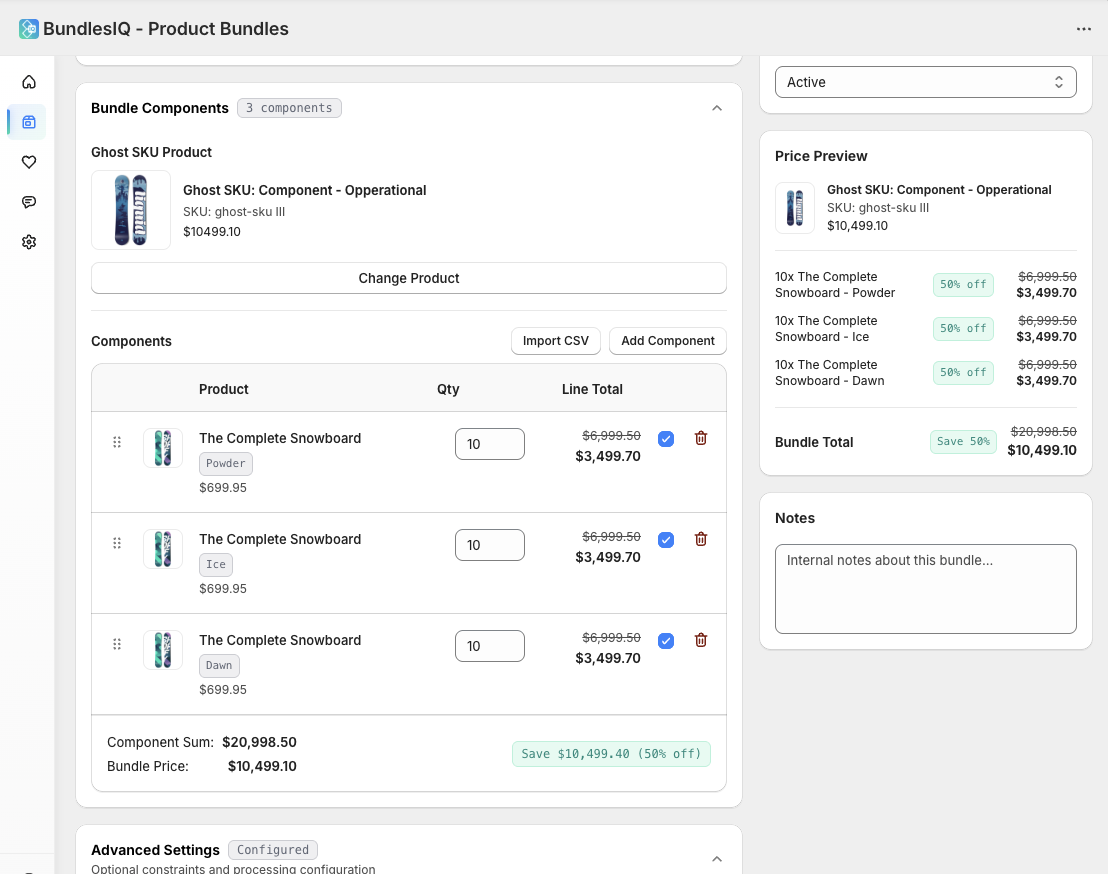
Champs des Composants :
| Champ | Description |
|---|---|
| Variante | La variante Shopify à inclure |
| Quantité par bundle | Unités incluses par bundle (par exemple, 2 si le bundle contient 2 de ce composant) |
| Requis | Si activé, le personnel ne peut pas retirer ce composant lors des ajustements |
| Ordre de tri | Contrôle l'ordre d'affichage dans l'éditeur de bundle |
Étape 4 : Configurer les Prix
BundlesIQ prend en charge différentes stratégies de tarification en fonction de votre Mode de Tarification et de votre Mode de Gestion.
Modes de Tarification
Axé sur le Bundle
- Le prix de la variante SKU fantôme est le prix du bundle que les clients paient.
- BundlesIQ répartit ce prix de bundle entre les composants lors de la transformation.
Contrainte importante (éviter les allocations impossibles) :
La somme des valeurs de vente au détail des composants (qty × prix) doit être >= le prix du bundle.
- Raison : vous pouvez réduire de manière fiable ; vous ne pouvez pas "augmenter" de manière fiable le prix effectif d'un composant au-delà de son prix de vente.
Axé sur le Composant
La tarification des composants est définie au niveau du composant en utilisant des options telles que :
- Pas de Remise
- Pourcentage de Remise
- Montant de Remise
- Prix Fixe
Contrainte de Prix Fixe :
- Le Prix Fixe doit être <= au prix de vente au détail du composant.
Remarque Parent-Uni (BOM)
Si votre mode de gestion est Parent-Uni (BOM) :
- La commande ne s'étend généralement pas en éléments de ligne de composants
- La tarification est traitée différemment (flux de coût/profit/marge)
Étape 5 : Définir des Contraintes (Optionnel)
Les contraintes limitent la manière dont le personnel peut ajuster les composants sur une commande spécifique (lorsque votre flux de travail permet des ajustements par le personnel).
| Contrainte | Description | Exemple |
|---|---|---|
| Quantité totale requise | Le nombre total d'unités à travers tous les composants doit être égal à cette valeur | Un pack de 24 unités doit toujours totaliser 24 unités |
| Delta maximum par composant | Écart maximum autorisé par composant par rapport à sa quantité par défaut | Un composant peut dévier jusqu'à 10 unités |
Laissez les contraintes vides si vous n'avez pas besoin de restrictions.
Étape 6 : Ajouter des Lignes de Coût BOM (Mode Parent-Uni Seulement)
Si le bundle utilise le mode de gestion Parent-Uni (BOM), vous pouvez ajouter des lignes de coût pour le suivi interne :
- Faites défiler vers Lignes de Coût BOM (visibles uniquement en Parent-Uni)
- Cliquez sur Ajouter une Ligne de Coût
- Entrez un Nom et un Montant
| Champ | Description | Exemple |
|---|---|---|
| Nom | Étiquette de coût | “Main-d'œuvre”, “Frais généraux”, “Emballage” |
| Montant | Coût en dollars | $5.00 |
Les lignes de coût BOM sont uniquement internes. Elles n'apparaissent pas sur la commande Shopify et ne changent pas ce que les clients paient.
Étape 7 : Paramètres Avancés (Optionnel)
Dans la carte Paramètres Avancés, vous pouvez voir des options telles que :
- Synchroniser l'Inventaire du Bundle
- Synchroniser le Retail du Bundle (souvent pertinent pour les configurations Axées sur le Composant)
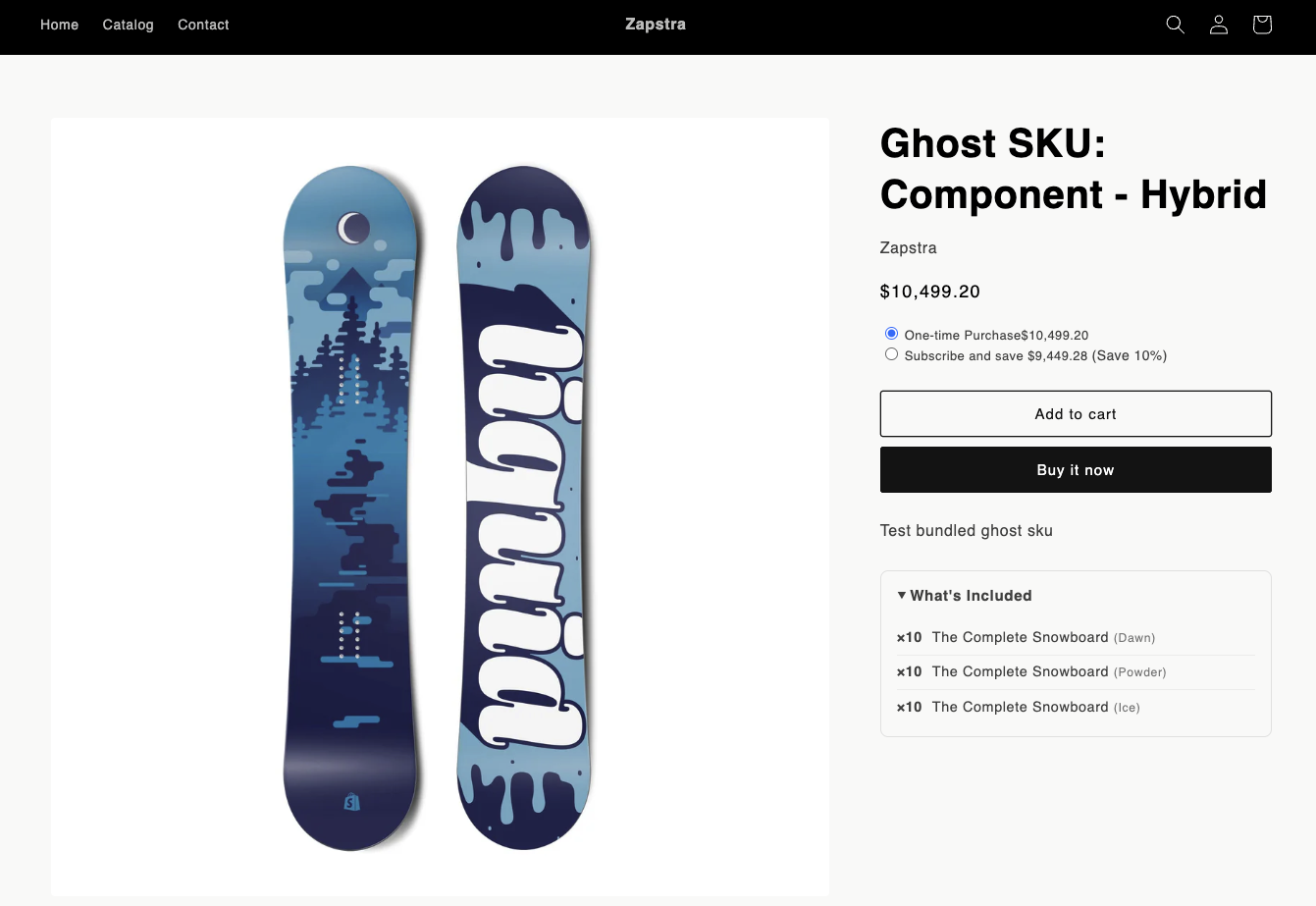
- UI de Vitrine (par exemple, affichage “Qu'est-ce qui est inclus” sur la page produit)
Réalité du suivi d'inventaire (important)
Si vous activez Synchroniser l'Inventaire du Bundle, la variante SKU fantôme doit avoir le suivi d'inventaire ACTIVÉ dans Shopify.
Si vous souhaitez que Shopify empêche la vente excessive de la variante de bundle :
- Suivi d'inventaire ACTIVÉ
- “Continuer à vendre lorsqu'en rupture de stock” DÉSACTIVÉ
- Ensuite, laissez BundlesIQ synchroniser la disponibilité en fonction de la disponibilité des composants (si activé)
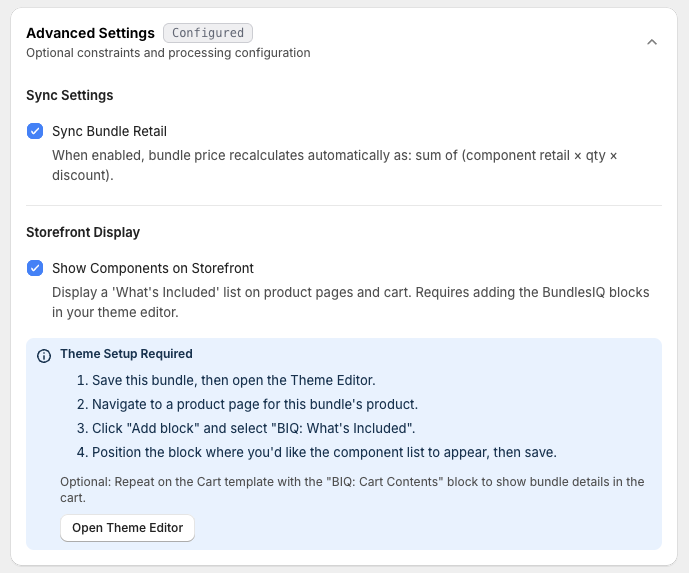
Si vous activez Afficher les Composants sur la Vitrine, vous devrez ajouter le bloc de thème BundlesIQ à votre modèle de page produit :
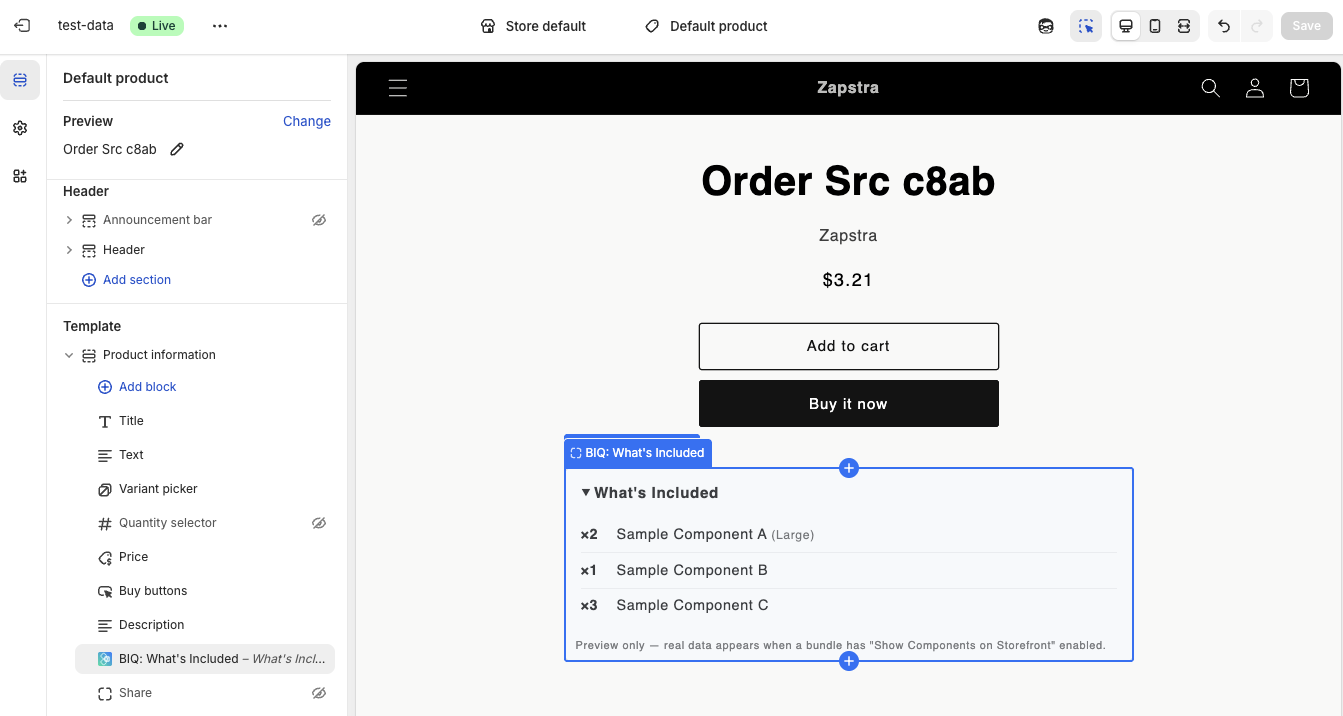
Une fois configuré, les clients voient la liste des composants du bundle sur la page produit :
Étape 8 : Réviser, Enregistrer et Activer
- Révisez le résumé (y compris les avertissements de tarification/validation)
- Réglez le statut sur Actif si vous souhaitez que BundlesIQ commence à traiter les commandes pour ce bundle
- Cliquez sur Enregistrer
Étape 9 : Tester le Bundle (Recommandé)
Après avoir enregistré et activé, cliquez sur Test Bundle en haut de la page du bundle.
Le test exécute un flux de validation sécurisé pour confirmer que le traitement fonctionne de bout en bout.
Résumé du Test Bundle :
- Crée une commande brouillon (valide la réception du webhook + pipeline)
- Vérifie que la sortie de transformation correspond à votre configuration
- Vérifie que les métadonnées/métachamps du bundle ont été écrits
- Supprime la commande brouillon (garde votre boutique propre)
Statuts des Bundles
| Statut | Signification |
|---|---|
| Actif | BundlesIQ détectera et traitera les commandes contenant la variante SKU fantôme de ce bundle |
| Inactif | Le bundle est préservé mais BundlesIQ ne traitera pas les commandes pour celui-ci |
| Brouillon | Le bundle est en cours de configuration et n'est pas prêt pour le traitement |
| Archivé | Le bundle est caché de la liste principale et traité comme n'étant plus utilisé |
Édition d'un Bundle Existant
- Naviguez vers BundlesIQ > Bundles
- Cliquez sur le bundle que vous souhaitez éditer
- Apportez des modifications (composants, prix, contraintes, paramètres)
- Cliquez sur Enregistrer
- Exécutez Test Bundle pour confirmer que tout se transforme toujours comme prévu
Par défaut, les modifications de configuration s'appliquent aux nouvelles commandes. Les commandes précédemment traitées ne sont pas modifiées rétroactivement à moins que vous ne le reprocessiez explicitement.
Erreurs Courantes
- Sélectionner la mauvaise variante — Si un produit a plusieurs variantes (tailles, couleurs), sélectionnez la variante correcte pour à la fois le SKU fantôme et les composants
- Oublier de définir le bundle sur Actif — Les bundles Brouillon/Inactifs ne traiteront pas les commandes
- Attentes d'inventaire mal configurées — La synchronisation de l'inventaire du bundle nécessite le suivi d'inventaire ACTIVÉ pour le SKU fantôme
- Ne pas exécuter le Test Bundle après les modifications — Exécutez toujours Test Bundle après l'édition pour détecter les problèmes avant que les clients ne le fassent