
Modes de Gestion Expliqués
Choisir un mode de gestion est la décision de configuration la plus importante dans BundlesIQ. Il détermine à quoi ressemblent vos commandes après le traitement des bundles, ce qui affecte directement l'exécution, le reporting, la comptabilité et la communication avec les clients.
Ce que Vous Allez Accomplir
Après avoir lu ce guide, vous comprendrez les quatre modes de gestion, ce que chacun fait à vos commandes et quel mode est le meilleur pour votre entreprise.
Quand Utiliser Ce Guide
- Vous configurez BundlesIQ pour la première fois
- Vous évaluez si vous devez changer votre mode de gestion actuel
- Vous souhaitez comprendre les implications en matière de reporting et d'exécution de chaque mode
Les Quatre Modes de Gestion
Mode Hybride
Meilleur pour B2B & Vente en Gros
Idéal pour les boutiques B2B qui doivent montrer aux détaillants exactement ce qu'ils ont payé et maintenir une tarification claire au niveau des composants pour l'exécution, le reporting ou les systèmes en aval.
| Que se passe-t-il | Détails |
|---|---|
| Ligne d'article du bundle | Reste sur la commande à 0,00 $ |
| Lignes d'article des composants | Ajoutées avec leurs prix alloués |
| Total de la commande | Inchangé par rapport à l'original |
Comment ça fonctionne :
- La ligne d'article du bundle reste sur la commande à 0 $
- Les composants individuels sont ajoutés avec leurs prix réels
- Préserve à la fois ce qui a été acheté et ce qui a été exécuté
Exemple de commande après traitement :
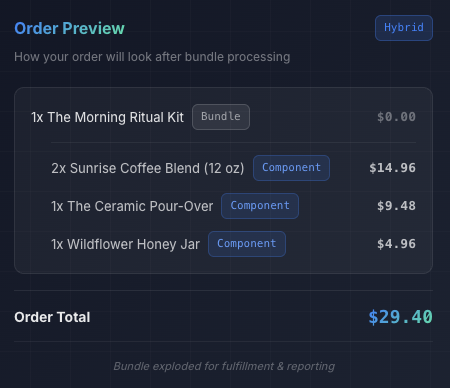
Attribution des revenus : SKUs des composants
Mode Reporting
Recommandé pour DTC / B2C
Meilleur lorsque la clarté pour le client et un reporting des revenus propre comptent plus que la tarification au niveau des composants. La comptabilité reste liée au SKU du bundle tandis que l'exécution voit toujours les produits sous-jacents.
| Que se passe-t-il | Détails |
|---|---|
| Ligne d'article du bundle | Reste sur la commande à son prix d'origine |
| Lignes d'article des composants | Ajoutées à 0,00 $ chacune |
| Total de la commande | Inchangé par rapport à l'original |
Comment ça fonctionne :
- Le bundle reste sur la commande avec son prix d'achat
- Les composants sont ajoutés à 0 $
- Le client voit exactement ce qu'il a acheté, au prix qu'il a payé
Exemple de commande après traitement :
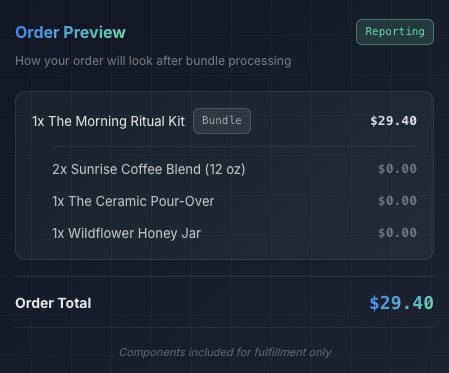
Attribution des revenus : SKU du bundle (fantôme)
Mode Opérationnel
Meilleur pour les Flux de Distribution & 3PL
Conçu pour les entrepôts, les distributeurs et les 3PL qui nécessitent une précision stricte au niveau des SKU pour le prélèvement, l'emballage, la synchronisation des stocks et les intégrations — aucune abstraction de bundle laissée de côté.
| Que se passe-t-il | Détails |
|---|---|
| Ligne d'article du bundle | Supprimée de la commande (quantité réglée à 0) |
| Lignes d'article des composants | Ajoutées avec leurs prix alloués |
| Total de la commande | Inchangé par rapport à l'original |
Comment ça fonctionne :
- Le bundle est complètement supprimé de la commande
- Seuls les composants tarifés restent
Exemple de commande après traitement :
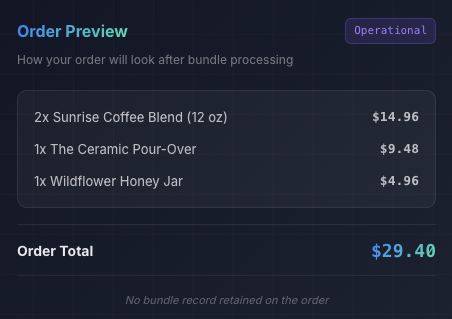
Attribution des revenus : SKUs des composants
Mode Parent-Only (BOM) — Bêta
Meilleur pour Fabrication sur Commande & Kitting
Gardez le bundle comme un seul article tout en permettant à BundlesIQ de suivre les composants sous-jacents en arrière-plan. Idéal lorsque vous assemblez, kittez ou construisez avant l'expédition — et souhaitez une commande et une facture claires.
| Que se passe-t-il | Détails |
|---|---|
| Ligne d'article du bundle | Reste sur la commande à son prix d'origine |
| Lignes d'article des composants | Non ajoutées à la commande |
| Inventaire des composants | Réservé et consommé automatiquement en arrière-plan (restockage optionnel sur les retours) |
| Total de la commande | Inchangé par rapport à l'original |
Comment ça fonctionne :
- Le SKU du bundle reste sur la commande
- Les composants sont réservés et consommés automatiquement (restockage optionnel sur les retours)
- Pas d'"explosion" de ligne d'article ou d'éditions de commande
Exemple de commande après traitement :
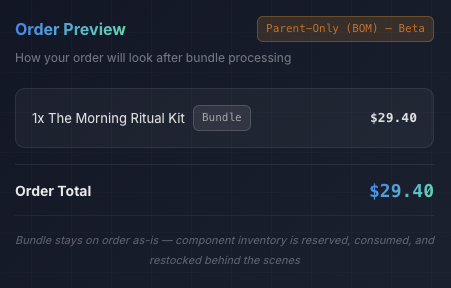
Attribution des revenus : SKU du bundle (fantôme)
Le mode Parent-Only est actuellement en Bêta. Il est entièrement fonctionnel mais présente des limitations de version 1 : pas de support d'édition de commande, pas d'exécution fractionnée, et une stratégie de localisation unique est recommandée. Des options de configuration supplémentaires peuvent être ajoutées dans de futures mises à jour.
Matrice de Décision de Mode
Utilisez ce tableau pour identifier le bon mode pour votre besoin principal :
| Votre priorité | Mode recommandé |
|---|---|
| "Je veux une précision d'exécution et une tarification au niveau des composants" | Hybride |
| "Je veux que mon entrepôt ne voie que de vrais SKUs, rien d'autre" | Opérationnel |
| "Je veux que les revenus soient attribués au produit bundle" | Reporting |
| "Je vends en gros et j'ai besoin de prix par article sur les factures" | Hybride |
| "Je vends DTC et je veux que le client voie le bundle qu'il a acheté" | Reporting |
| "J'utilise un 3PL qui importe les commandes directement" | Opérationnel ou Hybride |
| "J'ai besoin d'analyses Shopify claires sur la performance des bundles" | Reporting |
| "Je veux les deux" (précision d'exécution + visibilité du bundle) | Hybride |
| "J'assemble ou kitte des produits et j'ai seulement besoin de réservations d'inventaire" | Parent-Only (BOM) |
| "Je ne veux aucune édition de commande — juste suivre le stock des composants" | Parent-Only (BOM) |
Guide de Décision Rapide
- Si vous expédiez via un 3PL — Choisissez Opérationnel (le plus propre pour les systèmes 3PL) ou Hybride (si vous avez besoin de la référence du bundle)
- Si vous vendez en gros — Choisissez Hybride (les détaillants doivent voir les coûts par article)
- Si vous vendez DTC — Choisissez Reporting (les clients voient le bundle qu'ils ont acheté)
- Si vous assemblez, kittez ou fabriquez sur commande — Choisissez Parent-Only (BOM) (pas d'édition de commande ; l'inventaire des composants est géré en arrière-plan)
- Si vous n'êtes pas sûr — Commencez par Hybride (par défaut). Il offre le plus de flexibilité et peut être changé plus tard
Comment Définir Votre Mode de Gestion
Par Défaut du Magasin
- Naviguez vers BundlesIQ > Paramètres
- Sélectionnez votre mode préféré sous Mode de Gestion par Défaut
- Cliquez sur Enregistrer
Remplacement par Bundle
- Ouvrez un bundle dans BundlesIQ > Bundles
- Changez le menu déroulant Mode de Gestion à un mode spécifique (ou laissez sur "Utiliser le mode par défaut du magasin")
- Cliquez sur Enregistrer
Ce que le Client Voit
Dans les quatre modes, l'expérience de paiement du client est identique — il achète le produit bundle à son prix affiché. La transformation se produit après le paiement, donc :
- L'email de confirmation de commande du client montre la ligne d'article du bundle d'origine (la transformation ne s'est pas encore produite au moment de l'envoi de l'email dans la plupart des cas)
- Si vous utilisez la page d'état de commande de Shopify et que la transformation se termine rapidement, les clients peuvent voir la commande transformée
Si la clarté de la commande pour le client est importante pour vous, le mode Reporting et le mode Parent-Only préservent la vue la plus familière pour le client, puisque la commande apparaît exactement comme elle a été passée.
Changer de Modes Plus Tard
Vous pouvez changer votre mode de gestion à tout moment, et vous pouvez remplacer le mode de gestion par bundle. Le changement s'applique uniquement aux nouvelles commandes — les commandes précédemment traitées ne sont pas modifiées rétroactivement.
Erreurs Courantes
- Choisir Opérationnel lorsque vous avez besoin de reporting au niveau du bundle — Si votre équipe de vente suit la performance des bundles dans Shopify Analytics, le mode opérationnel attribuera les revenus aux SKUs des composants à la place
- Choisir Reporting lorsque votre 3PL a besoin de lignes d'article tarifées — Certains 3PL s'attendent à ce que tous les articles aient des prix pour les déclarations douanières. Les lignes de composants à 0 $ peuvent causer des problèmes
- Choisir Parent-Only lorsque votre 3PL a besoin de lignes d'article des composants — Parent-Only n'ajoute pas de lignes de composants à la commande. Si votre entrepôt prélève à partir des lignes d'article, utilisez Hybride, Opérationnel ou Reporting à la place
- Ne pas tester avec une vraie commande avant de passer en production — Passez toujours une commande test et vérifiez que le résultat correspond à vos attentes. Voir Liste de Vérification de Mise en Production