
Commandes de brouillon et flux de travail B2B
BundlesIQ traite les bundles dans les commandes de brouillon Shopify, les rendant compatibles avec les flux de travail B2B, de gros et de création de commandes manuelles.
Ce que vous allez accomplir
Vous comprendrez comment BundlesIQ gère les commandes de brouillon, à quoi vous attendre pendant le flux de travail B2B, et comment le traitement des commandes de brouillon diffère du traitement standard des commandes.
Quand utiliser ce guide
- Vous créez des commandes de brouillon pour des clients de gros ou B2B
- Vous utilisez les fonctionnalités B2B de Shopify (comptes d'entreprise, listes de prix)
- Vous souhaitez comprendre le timing et le comportement du traitement des bundles sur les commandes de brouillon
Activation du traitement des commandes de brouillon
Le traitement des commandes de brouillon est contrôlé dans vos paramètres globaux :
- Naviguez vers BundlesIQ > Paramètres
- Assurez-vous que Traiter les commandes de brouillon est activé
- Cliquez sur Enregistrer
Comment fonctionne le traitement des commandes de brouillon
Détection
BundlesIQ s'abonne aux webhooks draft_orders/create et draft_orders/update de Shopify. Lorsqu'une commande de brouillon est créée ou mise à jour et contient un SKU fantôme de bundle, BundlesIQ le détecte et commence le traitement.
Transformation
La transformation des commandes de brouillon fonctionne de la même manière que la transformation des commandes standard :
- BundlesIQ détecte les articles de ligne de bundle
- Charge la configuration du bundle, les composants et les prix
- Calcule les allocations de prix en fonction de votre stratégie de prix
- Transforme la commande de brouillon en ajoutant des articles de ligne de composants et en appliquant des remises
Différence clé : Méthode API
| Type de commande | Méthode de transformation |
|---|---|
| Commandes standard (Hybride/Rapport/Opérationnel) | API de modification de commande Shopify (début → ajouter des lignes → appliquer des remises → valider) |
| Commandes de brouillon (Hybride/Rapport/Opérationnel) | Mutation draftOrderUpdate de Shopify (remplacement direct des articles de ligne) |
| Commandes standard ou de brouillon (Parent-Only/BOM) | Pas de modification de commande — réservation d'inventaire via l'API d'état d'inventaire de Shopify |
Les commandes de brouillon utilisent une API plus simple qui permet de définir directement les prix sur les articles de ligne, ce qui signifie :
- Les augmentations de prix sont possibles sur les commandes de brouillon (contrairement à l'API de modification de commande pour les commandes standard)
- Pas de flux de travail de commande calculé — Les modifications sont appliquées directement
- Contrôle total des prix — BundlesIQ peut définir des prix exacts par composant sans se fier aux remises
Le flux de travail B2B
Un flux de travail B2B typique avec BundlesIQ :
1. Créer la commande de brouillon
- Ouvrez Shopify Admin > Commandes > Brouillons > Créer une commande de brouillon
- Ajoutez le produit bundle (SKU fantôme) à la commande de brouillon
- Définissez le client (optionnel : associez à une entreprise B2B)
- Appliquez toutes remises ou ajustements de prix pertinents
2. BundlesIQ traite le brouillon
BundlesIQ détecte et transforme automatiquement la commande de brouillon. En quelques secondes :
- Les articles de ligne de composants sont ajoutés au brouillon
- Les prix sont alloués en fonction de votre configuration de bundle
- La ligne de bundle est gérée selon votre mode de gestion
3. Vérifiez le brouillon transformé
- Ouvrez la commande de brouillon dans Shopify Admin
- Vérifiez que les articles de ligne de composants et les prix semblent corrects
- Apportez les ajustements manuels si nécessaire (vous pouvez toujours modifier le brouillon)
4. Complétez la commande de brouillon
Lorsque vous êtes prêt, complétez la commande de brouillon en :
- Envoyant une facture au client pour le paiement
- Marquant comme payé (pour des conditions pré-négociées)
- Acceptant le paiement directement
Si vous modifiez la commande de brouillon après que BundlesIQ l'ait traitée et ajoutez un autre produit bundle, BundlesIQ re-traitera le brouillon lorsque le webhook
draft_orders/updatesera déclenché.
Portée de traitement et commandes de brouillon
Vos paramètres de portée de traitement s'appliquent aux commandes de brouillon :
- Toutes les commandes — Toutes les commandes de brouillon avec des bundles sont traitées
- Uniquement celles étiquetées — Seules les commandes de brouillon avec des étiquettes correspondantes sont traitées (vous devez étiqueter la commande de brouillon avant ou au moment de la création)
- Exclure les étiquettes — Les commandes de brouillon avec des étiquettes exclues sont ignorées
Codes de réduction de gros sur les commandes de brouillon
Si vous appliquez un code de réduction à une commande de brouillon :
- BundlesIQ détecte la remise appliquée
- La remise est prise en compte dans les calculs de prix des composants
- En modes Hybride et Opérationnel, à la fois la remise de bundle et la remise de gros sont reflétées dans les prix des lignes de composants
- En mode Parent-Only (BOM), la remise reste sur la ligne de bundle telle quelle (aucune ligne de composant n'est ajoutée)
Exemple avec une remise de gros de 50 % :
Bundle de détail : 100,00 $
Remise de 50 % appliquée : 50,00 $ total de la commande

Après transformation (mode Hybride) :
  Ligne de bundle :    0,00 $
  Composant A :        60 $ de détail → 20 % de remise sur le bundle → 50 % de promo = 24,00 $
  Composant B :        40 $ de détail → 20 % de remise sur le bundle → 50 % de promo = 16,00 $
  (Les prix reflètent l'allocation combinée du bundle + la remise de gros)
  Total : 50,00 $
Protection 3PL sur les commandes de brouillon
Les étiquettes de protection 3PL (BIQ_PROCESSING, BIQ_READY) sont appliquées aux commandes de brouillon de la même manière que pour les commandes standard. Cependant, comme les commandes de brouillon ne sont généralement pas envoyées aux 3PL jusqu'à ce qu'elles soient complètes et converties en commandes réelles, les étiquettes servent principalement d'indicateurs de statut.
Revenir sur une transformation de commande de brouillon
Contrairement aux commandes régulières, les commandes de brouillon peuvent être reverties — ce qui signifie que la transformation de bundle est annulée et que la commande de brouillon est restaurée à son état pré-BundlesIQ.
Quand revenir
- Le client a changé d'avis et vous devez modifier le brouillon avant de le compléter
- La configuration du bundle était incorrecte et vous devez recommencer
- Vous souhaitez tester un mode de gestion ou une stratégie de prix différente
Comment revenir
- Ouvrez la commande de brouillon dans Shopify Admin
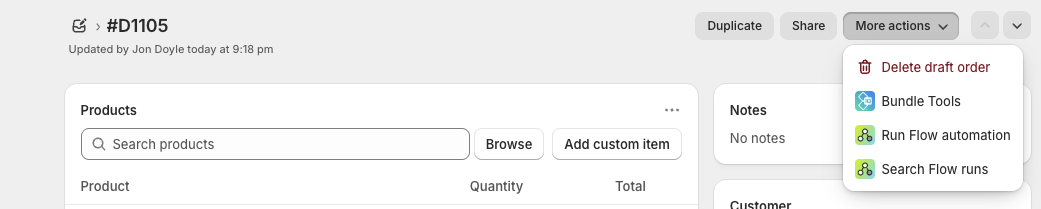
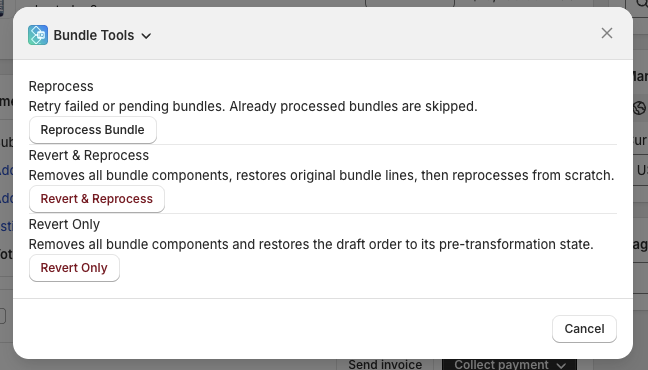
- Cliquez sur l'action Outils de bundle (dans le menu "Plus d'actions")
- Choisissez l'une des options :
- Revert Only — Annule la transformation et laisse le brouillon dans son état d'origine. Une étiquette
BIQ_REVERTEDest appliquée pour empêcher la re-transformation automatique - Revert & Reprocess — Annule la transformation et relance immédiatement le traitement depuis le début
- Revert Only — Annule la transformation et laisse le brouillon dans son état d'origine. Une étiquette
Ce que fait le retour
- Supprime tous les articles de ligne de composants et lignes d'ajustement créés par BundlesIQ
- Restaure les lignes SKU fantômes qui ont été supprimées en mode opérationnel (réajoute la variante avec la quantité d'origine)
- Supprime la remise de "transformation de bundle" des lignes de bundle en mode hybride (les restaurant à leur prix d'origine)
- Préserve tous les articles de ligne non-bundle intacts
Le retour n'est disponible que pour les commandes de brouillon qui n'ont pas été complétées (converties en commande régulière). Une fois qu'une commande de brouillon est complétée, la commande régulière résultante ne peut pas être revertie.
Erreurs courantes
- Oublier d'activer le traitement des commandes de brouillon — Si "Traiter les commandes de brouillon" est désactivé dans les paramètres, BundlesIQ ne touchera pas aux commandes de brouillon
- Modifier un brouillon après traitement et s'attendre à ce qu'il n'y ait pas de re-traitement — Si vous ajoutez ou modifiez des articles de ligne, BundlesIQ peut re-traiter lorsque le webhook
draft_orders/updateest d��clenché. Cela est généralement sûr (idempotent), mais soyez conscient de cela - Compléter une commande de brouillon qui n'a pas été traitée — Si BundlesIQ n'a pas traité le brouillon (en raison des paramètres ou d'une erreur), le compléter crée une commande standard avec uniquement le SKU fantôme. BundlesIQ tentera alors de le traiter comme une commande standard
Dépannage
| Problème | Cause possible | Solution |
|---|---|---|
| La commande de brouillon n'a pas été transformée | "Traiter les commandes de brouillon" est désactivé | Activez-le dans les paramètres |
| La commande de brouillon n'a pas été transformée | La portée de traitement est définie sur "Uniquement celles étiquetées" et le brouillon n'a pas l'étiquette requise | Ajoutez l'étiquette requise à la commande de brouillon |
| Des composants ont été ajoutés mais les prix semblent incorrects | Un code de réduction sur le brouillon interagit avec les prix des bundles | Vérifiez l'allocation des prix et vérifiez si la remise combinée a du sens |
| Le brouillon a été traité mais ensuite reverti | Le brouillon a été mis à jour après le traitement, déclenchant une réévaluation | Vérifiez le tableau de bord de santé de BundlesIQ pour les journaux de traitement |