
Bloques de la Tienda
BundlesIQ incluye bloques de aplicación de tema opcionales que muestran a los compradores los componentes de un paquete en tu tienda. Hay dos bloques:
BIQ: Qué Incluye— muestra la lista de componentes del paquete en la página de producto.BIQ: Contenido del Carrito— muestra los componentes del paquete en el carrito.
Esta guía explica cómo añadir cada bloque a tu tema usando el editor de temas de Shopify.
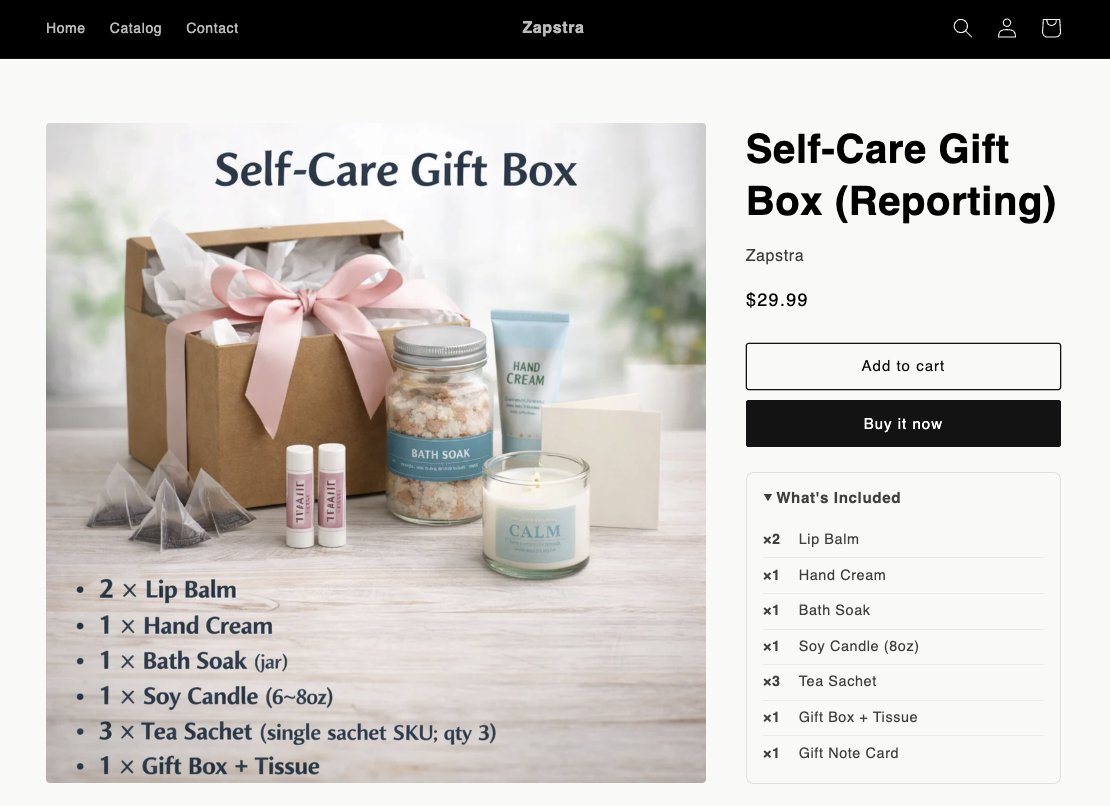
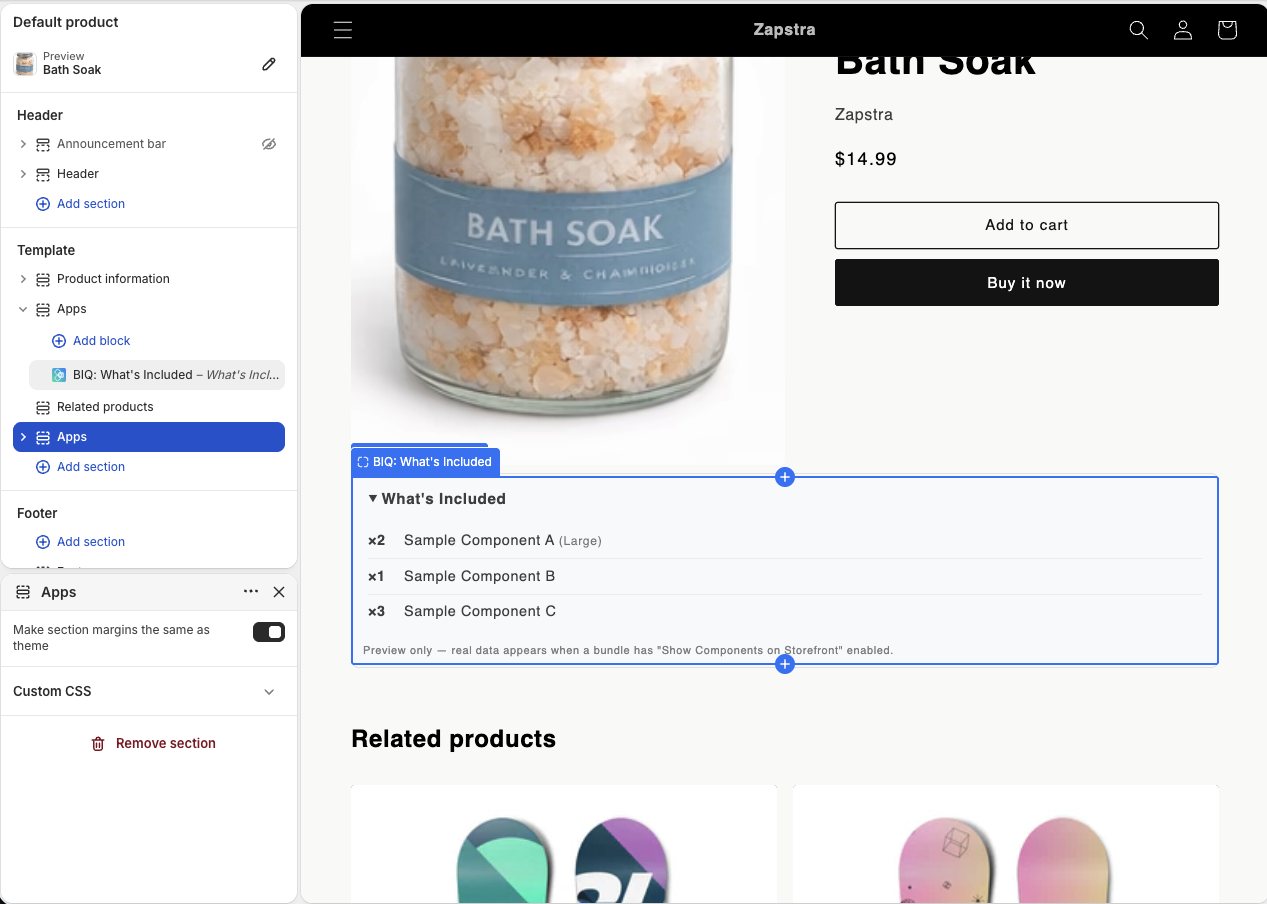
Ejemplo: el bloque BIQ: Qué Incluye en una página de producto en vivo, mostrando cada componente y su cantidad.
Lo Que Lograrás
Añadirás los bloques de tienda de BundlesIQ a tu página de producto y a tu carrito para que los clientes vean exactamente qué contiene un paquete antes y durante el proceso de pago.
Antes de Empezar
- Habilita la visualización en la tienda para el paquete. Activa Mostrar Componentes en la Tienda en las Configuraciones Avanzadas del paquete. Consulta Crear y Gestionar Paquetes.
- Usa un tema Online Store 2.0. Los bloques de aplicación requieren un tema basado en secciones (OS 2.0). La mayoría de los temas actuales de Shopify cumplen este requisito.
Solo visualización. Estos bloques solo muestran información del paquete. No cambian cómo se procesa el carrito o el pedido — la transformación del pedido ocurre después del pago. Consulta Cómo Funciona BundlesIQ.
Abrir el Editor de Temas
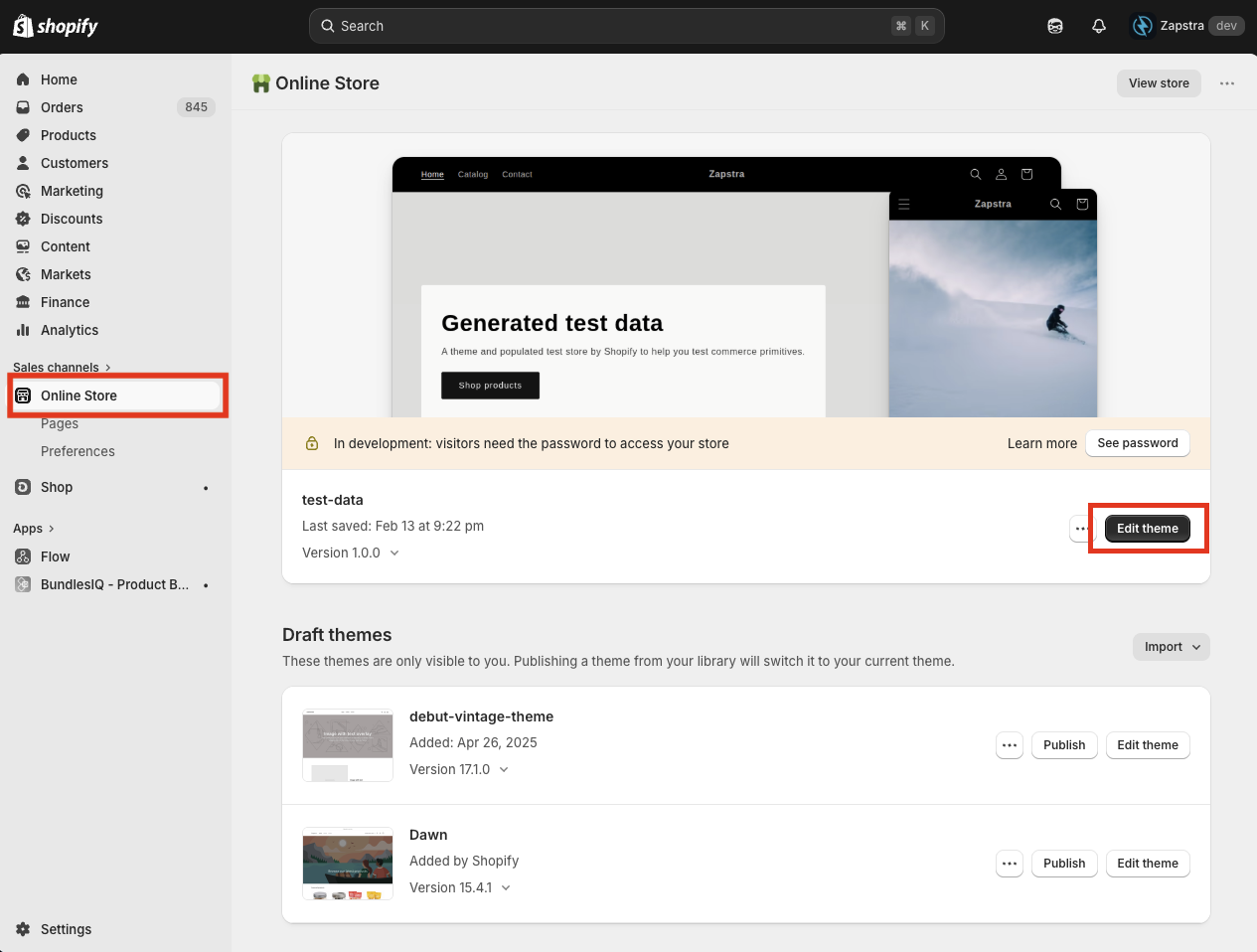
En tu panel de administración de Shopify, ve a Tienda Online en el menú izquierdo y luego haz clic en Editar tema en el tema que quieras actualizar.
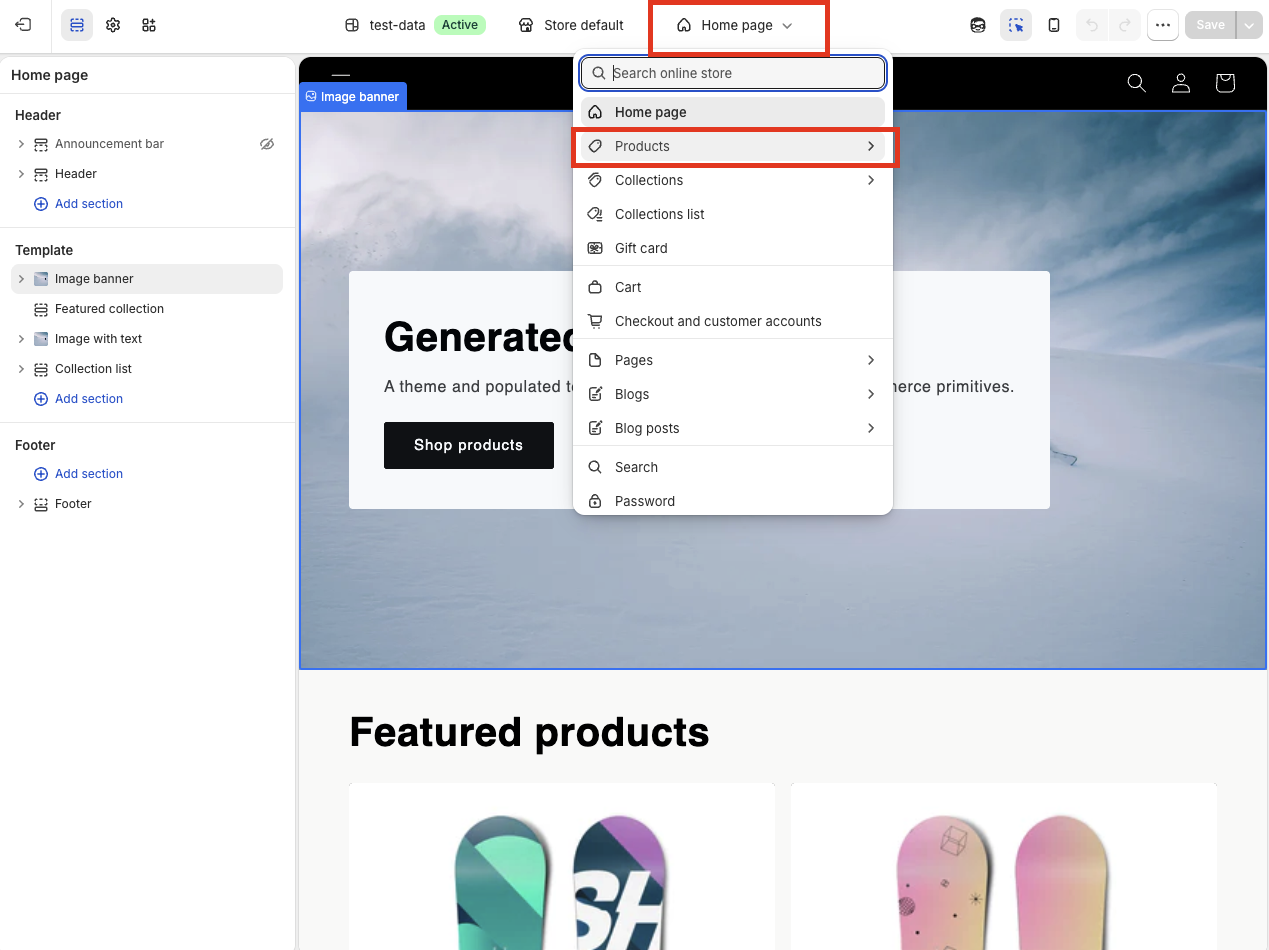
Una vez abierto el editor de temas, usa el menú desplegable de plantillas en la parte superior central para cambiar a la página que quieras editar — por ejemplo, Productos o Carrito.
Añadir el Bloque de la Página de Producto
- En el menú desplegable de plantillas, elige Productos (la plantilla de producto predeterminada).
- En el panel izquierdo, bajo Plantilla, haz clic en Agregar sección.
- En el selector que se abre, cambia de la pestaña Secciones a la pestaña Apps. Bajo Apps encontrarás
BIQ: Qué Incluye(listado bajo BundlesIQ - Product Bundles). Haz clic en él para añadir el bloque.
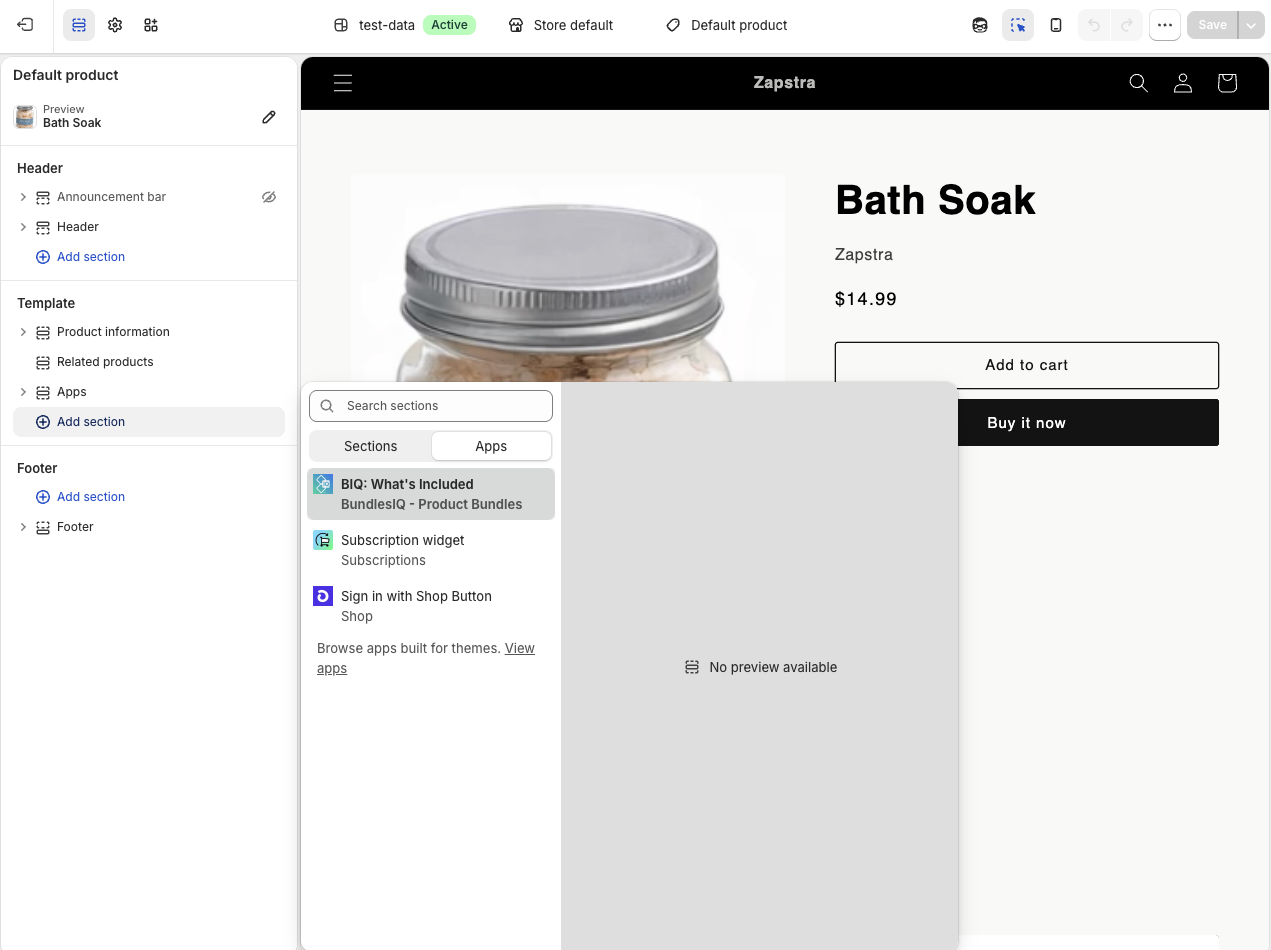
- Arrastra la sección a la posición que desees y luego haz clic en Guardar.
Una vez colocado, los clientes ven la lista de componentes del paquete en la página de producto:
Añadir el Bloque del Carrito
- En el menú desplegable de plantillas, elige Carrito.
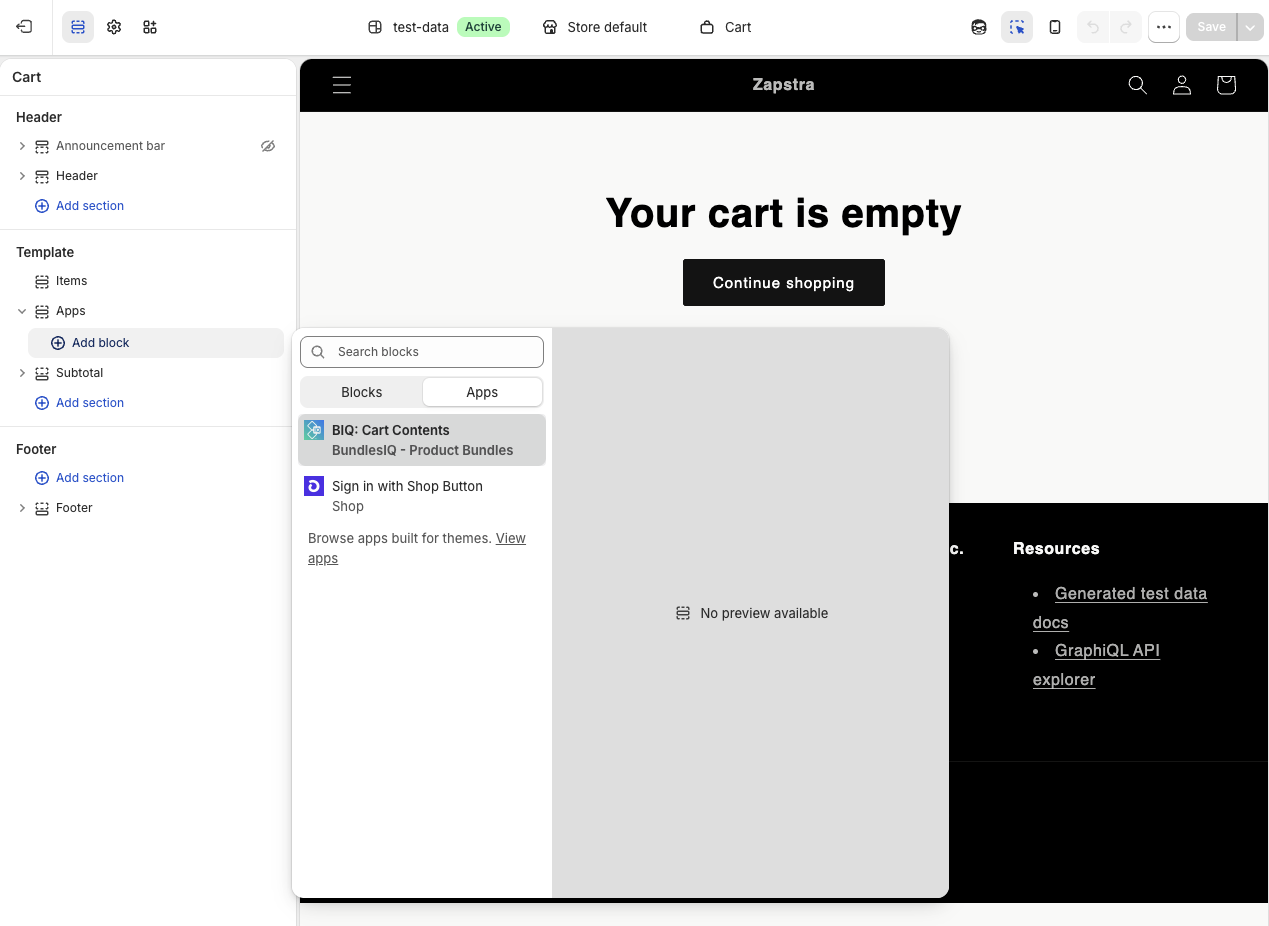
- En el panel izquierdo, bajo Plantilla, busca el área Apps y haz clic en Agregar bloque.
- En el selector que se abre, cambia a la pestaña Apps. Bajo Apps encontrarás
BIQ: Contenido del Carrito(listado bajo BundlesIQ - Product Bundles). Haz clic en él para añadir el bloque.
- Arrastra el bloque a la posición que desees y luego haz clic en Guardar.
Puedes ajustar el encabezado de sección (p. ej. «Detalles del Paquete») y el encabezado de fila (p. ej. «Qué Incluye») del bloque en la configuración del bloque a la izquierda. Una vez colocado, los clientes ven los componentes del paquete en el carrito:
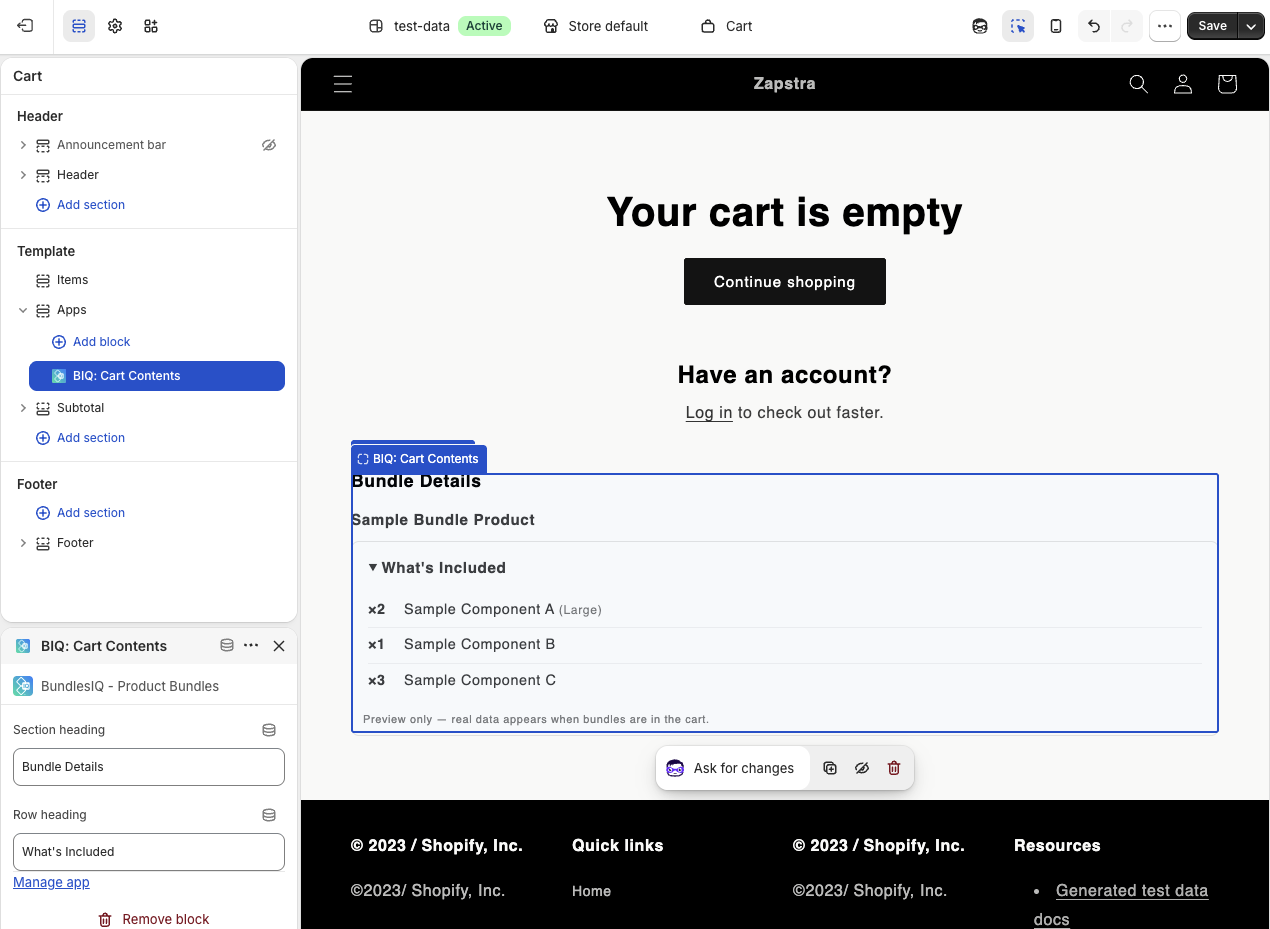
En el editor, el bloque muestra datos de ejemplo. Los datos reales de los componentes aparecen cuando hay un paquete real en el carrito.
Reposicionar o Eliminar un Bloque
- Reposicionar: En el editor de temas, arrastra la sección/bloque dentro de su plantilla y luego haz clic en Guardar.
- Eliminar: Selecciona la sección/bloque y haz clic en Eliminar sección (página de producto) o Eliminar bloque (carrito), luego haz clic en Guardar. Eliminar el bloque solo oculta la visualización en la tienda — no afecta el procesamiento del paquete.
Si el Bloque No Aparece
- Asegúrate de estar editando un tema Online Store 2.0 (los bloques de aplicación no están disponibles en temas vintage más antiguos).
- Confirma que Mostrar Componentes en la Tienda esté habilitado en el paquete.
- Confirma que estás en la plantilla correcta en el menú desplegable superior (el bloque de producto vive en la plantilla Productos; el bloque de carrito en la plantilla Carrito).
- Después de añadir un bloque, recuerda hacer clic en Guardar — los bloques sin guardar no se mostrarán en la tienda en vivo.