
Modos de Manejo Explicados
Elegir un modo de manejo es la decisión de configuración más importante en BundlesIQ. Determina cómo se ven tus pedidos después del procesamiento del paquete, lo que afecta directamente el cumplimiento, la elaboración de informes, la contabilidad y la comunicación con el cliente.
Lo Que Lograrás
Después de leer esta guía, entenderás los cuatro modos de manejo, lo que cada uno hace a tus pedidos y cuál modo es el mejor para tu negocio.
Cuándo Usar Esta Guía
- Estás configurando BundlesIQ por primera vez
- Estás evaluando si cambiar tu modo de manejo actual
- Quieres entender las implicaciones de informes y cumplimiento de cada modo
Los Cuatro Modos de Manejo
Modo Híbrido
Mejor para B2B y Mayoristas
Ideal para tiendas B2B que necesitan mostrar a los minoristas exactamente lo que pagaron y mantener precios claros a nivel de componente para el cumplimiento, informes o sistemas posteriores.
| Qué sucede | Detalle |
|---|---|
| Línea de artículo de paquete | Se queda en el pedido a $0.00 |
| Líneas de artículos de componentes | Agregadas con sus precios asignados |
| Total del pedido | Sin cambios desde el original |
Cómo funciona:
- La línea de artículo de paquete permanece en el pedido a $0
- Los componentes individuales se agregan con sus precios reales
- Preserva tanto lo que se compró como lo que se cumplió
Ejemplo de pedido después del procesamiento:
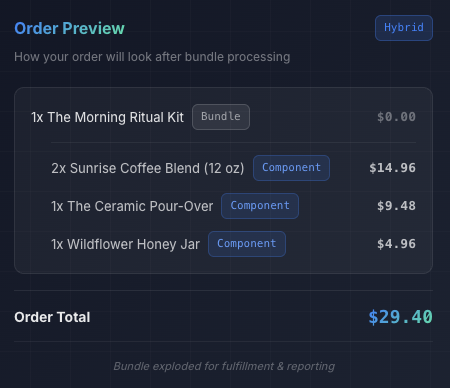
Atribución de ingresos: SKUs de componentes
Modo de Informes
Recomendado para DTC / B2C
Mejor cuando la claridad del cliente y la elaboración de informes de ingresos limpios son más importantes que los precios a nivel de componente. La contabilidad se mantiene vinculada al SKU del paquete mientras que el cumplimiento aún ve los productos subyacentes.
| Qué sucede | Detalle |
|---|---|
| Línea de artículo de paquete | Se queda en el pedido a su precio original |
| Líneas de artículos de componentes | Agregadas a $0.00 cada una |
| Total del pedido | Sin cambios desde el original |
Cómo funciona:
- El paquete permanece en el pedido con su precio de compra
- Los componentes se agregan a $0
- El cliente ve exactamente lo que compró, al precio que pagó
Ejemplo de pedido después del procesamiento:
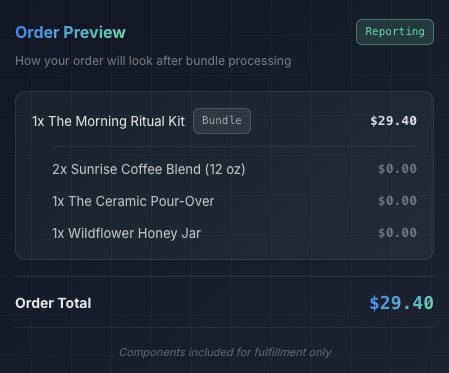
Atribución de ingresos: SKU del paquete (fantasma)
Modo Operacional
Mejor para Distribución y flujos de trabajo impulsados por 3PL
Diseñado para almacenes, distribuidores y 3PL que requieren una precisión estricta a nivel de SKU para la selección, empaquetado, sincronización de inventario e integraciones — sin abstracción de paquete dejada atrás.
| Qué sucede | Detalle |
|---|---|
| Línea de artículo de paquete | Eliminada del pedido (cantidad establecida en 0) |
| Líneas de artículos de componentes | Agregadas con sus precios asignados |
| Total del pedido | Sin cambios desde el original |
Cómo funciona:
- El paquete se elimina completamente del pedido
- Solo permanecen los componentes con precio
Ejemplo de pedido después del procesamiento:
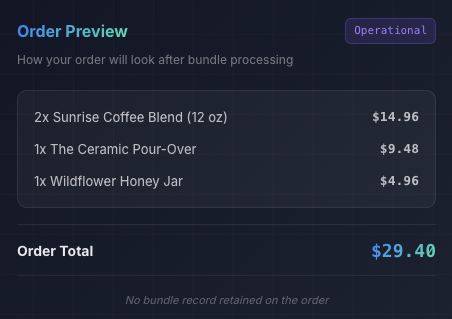
Atribución de ingresos: SKUs de componentes
Modo Solo Padre (BOM) — Beta
Mejor para Hecho a Pedido y Kitting
Mantén el paquete como un solo artículo mientras BundlesIQ rastrea los componentes subyacentes en segundo plano. Ideal cuando ensamblas, preparas o construyes antes de enviar — y deseas un pedido y factura limpios.
| Qué sucede | Detalle |
|---|---|
| Línea de artículo de paquete | Se queda en el pedido a su precio original |
| Líneas de artículos de componentes | No agregadas al pedido |
| Inventario de componentes | Reservado y consumido automáticamente en segundo plano (reabastecimiento opcional en devoluciones) |
| Total del pedido | Sin cambios desde el original |
Cómo funciona:
- El SKU del paquete se queda en el pedido
- Los componentes son reservados y consumidos automáticamente (reabastecimiento opcional en devoluciones)
- Sin "explosión" de líneas de artículos o ediciones de pedidos
Ejemplo de pedido después del procesamiento:
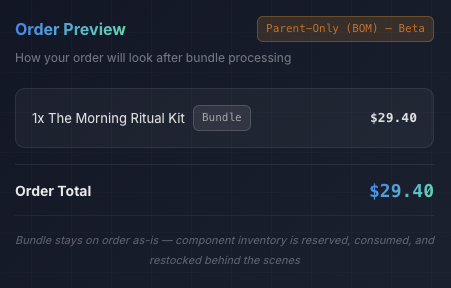
Atribución de ingresos: SKU del paquete (fantasma)
El modo Solo Padre está actualmente en Beta. Es completamente funcional pero tiene limitaciones de v1: sin soporte para edición de pedidos, sin cumplimiento dividido, y se recomienda una estrategia de ubicación única. Se pueden agregar opciones de configuración adicionales en futuras actualizaciones.
Matriz de Decisión de Modos
Usa esta tabla para identificar el modo correcto para tu necesidad principal:
| Tu prioridad | Modo recomendado |
|---|---|
| "Quiero precisión en el cumplimiento y precios a nivel de componente" | Híbrido |
| "Quiero que mi almacén vea solo SKUs reales, nada más" | Operacional |
| "Quiero que los ingresos se atribuyan al producto del paquete" | Informes |
| "Vendo al por mayor y necesito precios por artículo en las facturas" | Híbrido |
| "Vendo DTC y quiero que el cliente vea el paquete que compró" | Informes |
| "Uso un 3PL que importa pedidos directamente" | Operacional o Híbrido |
| "Necesito análisis limpios de Shopify sobre el rendimiento del paquete" | Informes |
| "Quiero ambos" (precisión en el cumplimiento + visibilidad del paquete) | Híbrido |
| "Assemblo o preparo productos y solo necesito reservas de inventario" | Solo Padre (BOM) |
| "No quiero ninguna edición de pedidos — solo rastrear el stock de componentes" | Solo Padre (BOM) |
Guía Rápida de Decisión
- Si envías a través de un 3PL — Elige Operacional (más limpio para sistemas 3PL) o Híbrido (si necesitas la referencia del paquete)
- Si vendes al por mayor — Elige Híbrido (los minoristas necesitan ver los costos por artículo)
- Si vendes DTC — Elige Informes (los clientes ven el paquete que compraron)
- Si ensamblas, preparas o fabricas por pedido — Elige Solo Padre (BOM) (sin edición de pedidos; el inventario de componentes se gestiona en segundo plano)
- Si no estás seguro — Comienza con Híbrido (predeterminado). Ofrece la mayor flexibilidad y se puede cambiar más tarde
Cómo Configurar Tu Modo de Manejo
Predeterminado de la Tienda
- Navega a BundlesIQ > Configuración
- Selecciona tu modo preferido en Modo de Manejo Predeterminado
- Haz clic en Guardar
Anulación por Paquete
- Abre un paquete en BundlesIQ > Paquetes
- Cambia el menú desplegable de Modo de Manejo a un modo específico (o deja como "Usar predeterminado de la tienda")
- Haz clic en Guardar
Lo Que Ve el Cliente
En los cuatro modos, la experiencia de pago del cliente es idéntica: compran el producto del paquete a su precio listado. La transformación ocurre después del pago, por lo que:
- El correo electrónico de confirmación del pedido del cliente muestra la línea de artículo del paquete original (la transformación no ha ocurrido aún en el momento del envío del correo electrónico en la mayoría de los casos)
- Si usas la página de estado del pedido de Shopify y la transformación se completa rápidamente, los clientes pueden ver el pedido transformado
Si la claridad del pedido para el cliente es importante para ti, el modo de informes y el modo Solo Padre preservan la vista más familiar para el cliente, ya que el pedido aparece exactamente como se realizó.
Cambiando Modos Más Tarde
Puedes cambiar tu modo de manejo en cualquier momento, y puedes anular el modo de manejo por paquete. El cambio se aplica a nuevos pedidos solamente — los pedidos procesados anteriormente no se modifican retroactivamente.
Errores Comunes
- Elegir Operacional cuando necesitas informes a nivel de paquete — Si tu equipo de ventas rastrea el rendimiento del paquete en Shopify Analytics, el modo Operacional atribuirá ingresos a los SKUs de componentes en su lugar
- Elegir Informes cuando tu 3PL necesita líneas de artículos con precios — Algunos 3PL esperan que todos los artículos tengan precios para declaraciones de aduana. Las líneas de componentes a $0 pueden causar problemas
- Elegir Solo Padre cuando tu 3PL necesita líneas de artículos de componentes — Solo Padre no agrega líneas de componentes al pedido. Si tu almacén selecciona de líneas de artículos, usa Híbrido, Operacional o Informes en su lugar
- No probar con un pedido real antes de ir en vivo — Siempre realiza un pedido de prueba y verifica que el resultado coincida con tus expectativas. Consulta Lista de Verificación para Ir en Vivo