
Crear y Gestionar Paquetes
Esta guía te lleva a través de la creación, edición y gestión de paquetes en BundlesIQ.
BundlesIQ opera de variante a variante. Shopify Admin a menudo habla en “productos”, pero BundlesIQ detecta y mapea utilizando IDs de variante.
Lo Que Lograrás
Vas a:
- Crear un paquete vinculando una variante de SKU fantasma (el artículo del paquete que los clientes compran) a variantes de componentes
- Configurar precios y restricciones (opcional)
- Configurar ajustes de sincronización de inventario/venta al por menor (opcional)
- Activar el paquete y ejecutar el flujo de Prueba de Paquete incorporado
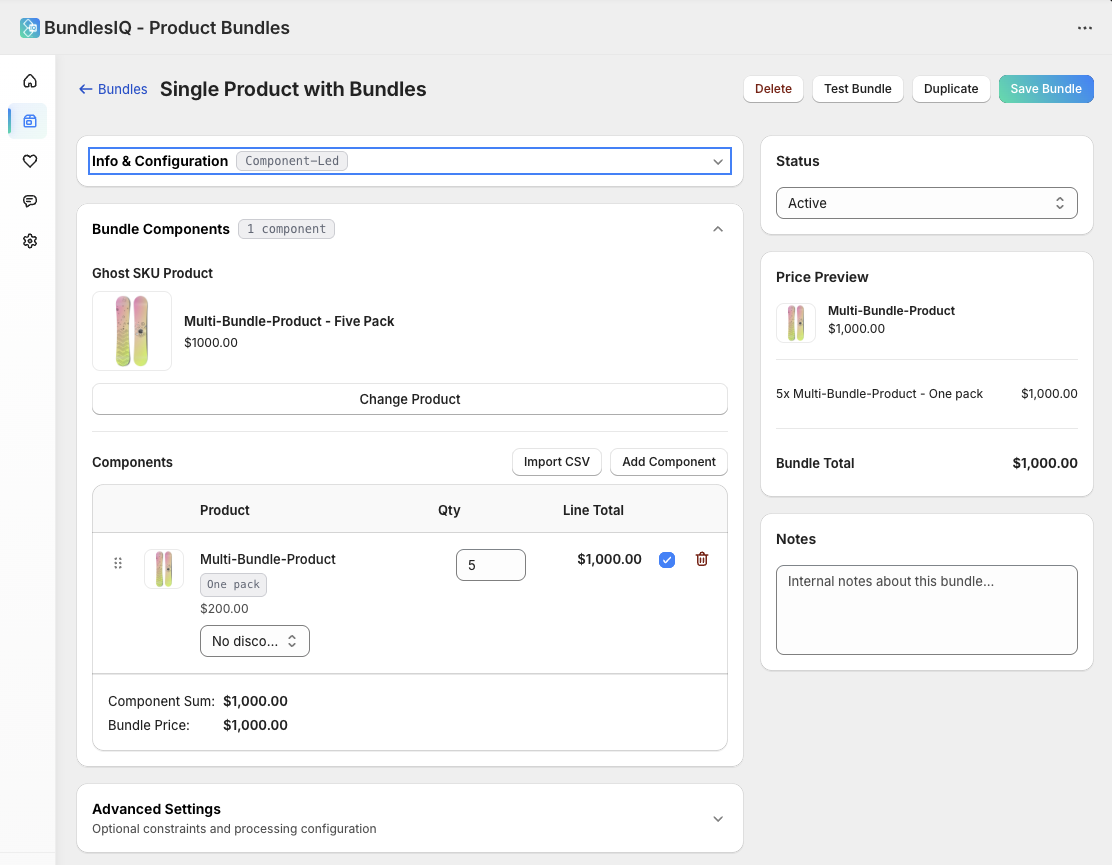
Antes de Comenzar
Tus variantes de componentes ya existen en Shopify (BundlesIQ puede crear el artículo de SKU fantasma en la aplicación, pero los componentes deben existir en Shopify)
Tienes una idea básica del predeterminado de tu tienda:
- Modo de manejo (Operativo / Híbrido / Reporte / Solo Padre (BOM))
- Modo de precios (Dirigido por Paquete / Dirigido por Componente)
Paso 1: Abrir el Creador de Paquetes
- Navega a BundlesIQ > Paquetes en la barra lateral de tu Shopify Admin
- Haz clic en Crear Paquete (arriba a la derecha)
Paso 2: Configurar Información y Predeterminados del Paquete
En la tarjeta de Información y Configuración:
Dale un nombre al paquete
- Referencia interna solamente (recomendado: similar al nombre del artículo de SKU fantasma)
(Opcional) Modo de Precios
- Por defecto a lo que tenga tu tienda (sección colapsada; se puede anular por paquete)
(Opcional) Modo de Manejo
- Por defecto a lo que tenga tu tienda (sección colapsada; se puede anular por paquete)
Paso 3: Seleccionar o Crear la Variante de SKU Fantasma + Agregar Componentes
Toda la composición del paquete ocurre en la tarjeta de Componentes del Paquete.
3A) Seleccionar o crear la variante de SKU fantasma
La variante de SKU fantasma es la variante del paquete que los clientes compran.
Elige una:
- Seleccionar Producto de Shopify → elige una variante existente de Shopify, o
- Crear Nuevo Artículo → crea el artículo del paquete desde dentro de BundlesIQ (ruta más rápida)
Nota: SKU es opcional. BundlesIQ identifica artículos por ID de variante, no por SKU.
3B) Agregar componentes
Los componentes son las variantes individuales incluidas en el paquete.
Puedes agregar componentes de dos maneras:
Opción 1: Agregar Componentes (buscar + agregar)
- Haz clic en Agregar Componentes
- Busca y selecciona una variante de componente
- Establece la Cantidad por paquete
- (Opcional) Marca como Requerido
- Repite para cada componente
Opción 2: Importar CSV (agregar en bloque)
Haz clic en Importar CSV
Descarga la plantilla
Pega un identificador por línea en
identifier:- SKU, código de barras, ID de variante o GID de Shopify
Ingresa la cantidad por paquete en
quantity- Por defecto a 1 si se omite
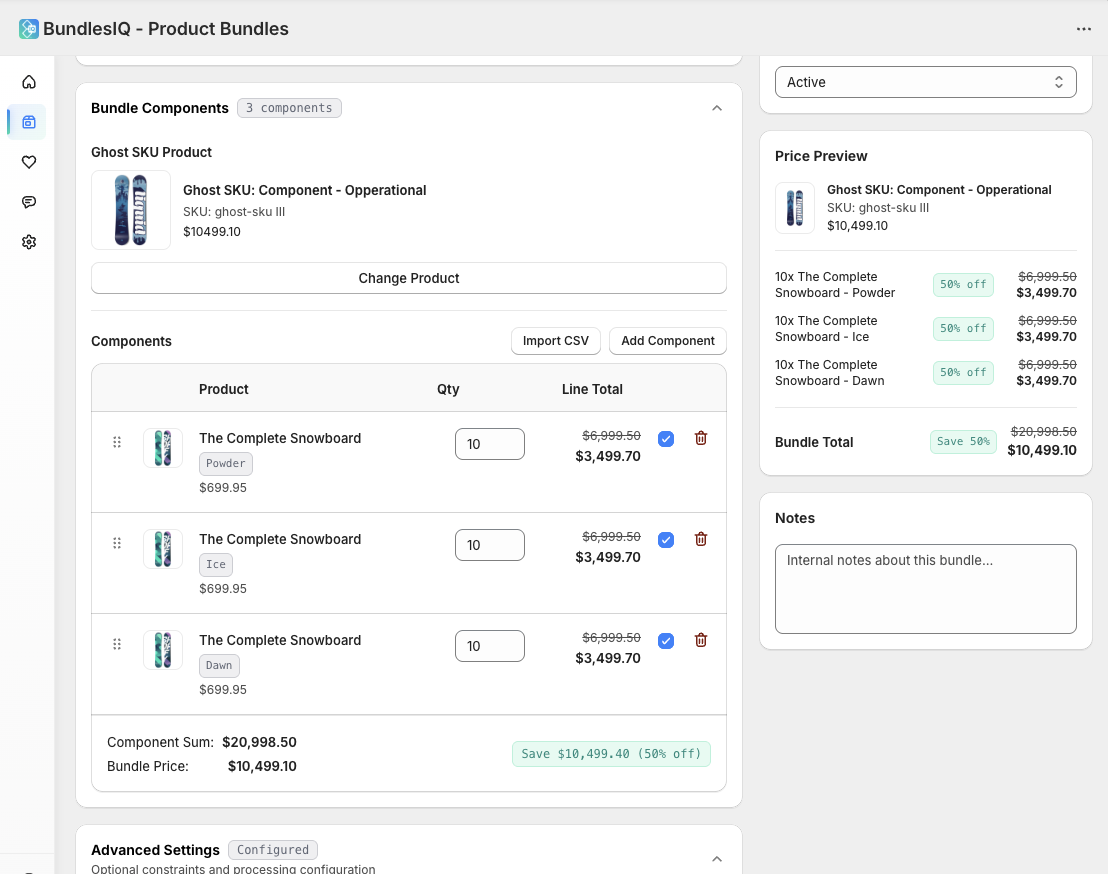
Campos de componente:
| Campo | Descripción |
|---|---|
| Variante | La variante de Shopify a incluir |
| Cantidad por paquete | Unidades incluidas por paquete (por ejemplo, 2 si el paquete contiene 2 de este componente) |
| Requerido | Si está habilitado, el personal no puede eliminar este componente durante ajustes |
| Orden de clasificación | Controla el orden de visualización en el editor de paquetes |
Paso 4: Configurar Precios
BundlesIQ admite diferentes estrategias de precios dependiendo de tu Modo de Precios y Modo de Manejo.
Modos de Precios
Dirigido por Paquete
- El precio de la variante de SKU fantasma es el precio del paquete que los clientes pagan.
- BundlesIQ asigna ese precio del paquete a través de los componentes durante la transformación.
Restricción importante (evitar asignaciones imposibles):
La suma de los valores de venta al por menor de los componentes (qty × precio) debe ser >= el precio del paquete.
- Razón: puedes descontar/asignar de manera confiable; no puedes “aumentar” de manera confiable el precio efectivo de un componente más allá de su precio de venta.
Dirigido por Componente
El precio de los componentes se define a nivel de componente utilizando opciones como:
- Sin Descuento
- Porcentaje de Descuento
- Monto de Descuento
- Precio Fijo
Restricción de Precio Fijo:
- El Precio Fijo debe ser <= el precio de venta al por menor del componente.
Nota sobre Solo Padre (BOM)
Si tu modo de manejo es Solo Padre (BOM):
- El pedido típicamente no se expande en líneas de componentes
- Los precios se tratan de manera diferente (flujo de costo/beneficio/margen)
Paso 5: Establecer Restricciones (Opcional)
Las restricciones limitan cómo el personal puede ajustar componentes en un pedido específico (cuando tu flujo de trabajo permite ajustes del personal).
| Restricción | Descripción | Ejemplo |
|---|---|---|
| Cantidad total requerida | La cantidad total de todas las componentes debe igualar este valor | Un paquete de 24 unidades debe siempre totalizar 24 unidades |
| Máxima desviación de componente | Máxima desviación permitida por componente de su cantidad predeterminada | Un componente puede desviarse hasta 10 unidades |
Deja las restricciones vacías si no necesitas restricciones.
Paso 6: Agregar Líneas de Costo BOM (Solo Modo Padre)
Si el paquete utiliza el modo de manejo Solo Padre (BOM), puedes agregar líneas de costo para seguimiento interno:
- Desplázate a Líneas de Costo BOM (solo visible en Solo Padre)
- Haz clic en Agregar Línea de Costo
- Ingresa un Nombre y Monto
| Campo | Descripción | Ejemplo |
|---|---|---|
| Nombre | Etiqueta de costo | “Labor”, “Gastos generales”, “Embalaje” |
| Monto | Costo en dólares | $5.00 |
Las líneas de costo BOM son solo internas. No aparecen en el pedido de Shopify ni cambian lo que los clientes pagan.
Paso 7: Configuraciones Avanzadas (Opcional)
En la tarjeta de Configuraciones Avanzadas puedes ver opciones como:
- Sincronizar Inventario del Paquete
- Sincronizar Venta al por Menor del Paquete (comúnmente relevante para configuraciones Dirigidas por Componente)
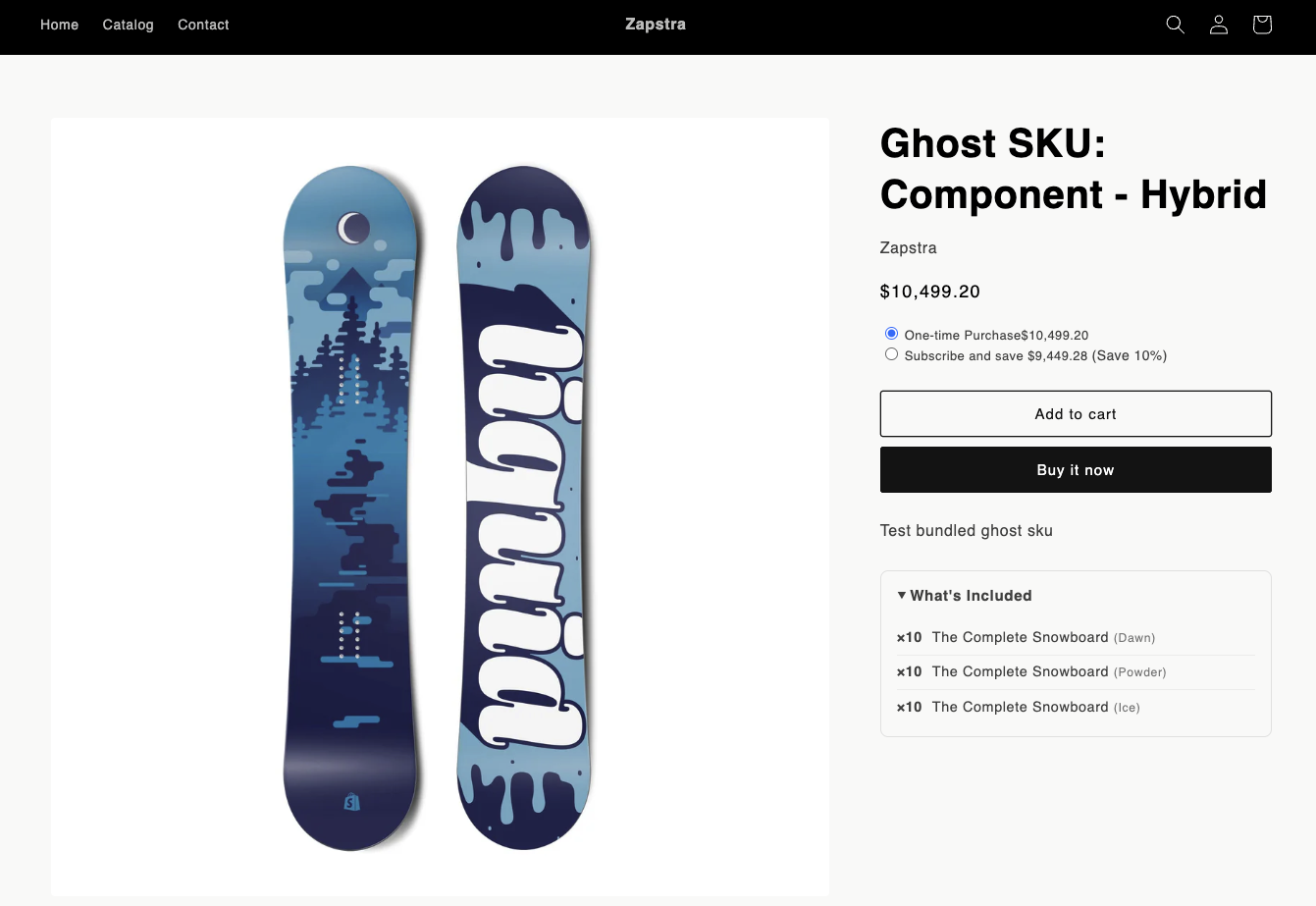
- Interfaz de Usuario de la Tienda (por ejemplo, visualización de “Qué Está Incluido” en la página del producto)
Realidad del seguimiento de inventario (importante)
Si habilitas Sincronizar Inventario del Paquete, la variante de SKU fantasma debe tener seguimiento de inventario ACTIVADO en Shopify.
Si deseas que Shopify evite la sobreventa de la variante del paquete:
- Seguimiento de inventario ACTIVADO
- “Continuar vendiendo cuando esté agotado” DESACTIVADO
- Luego deja que BundlesIQ sincronice la disponibilidad según la disponibilidad de los componentes (si está habilitado)
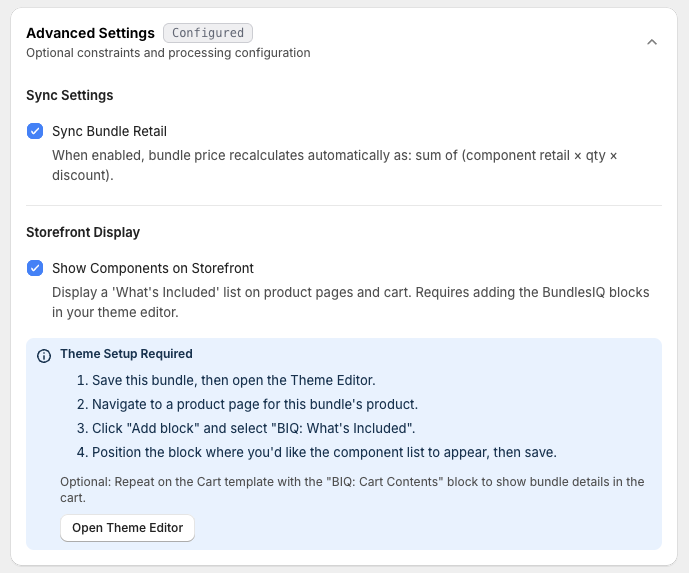
Si habilitas Mostrar Componentes en la Tienda, necesitarás agregar el bloque de tema de BundlesIQ a tu plantilla de página de producto:
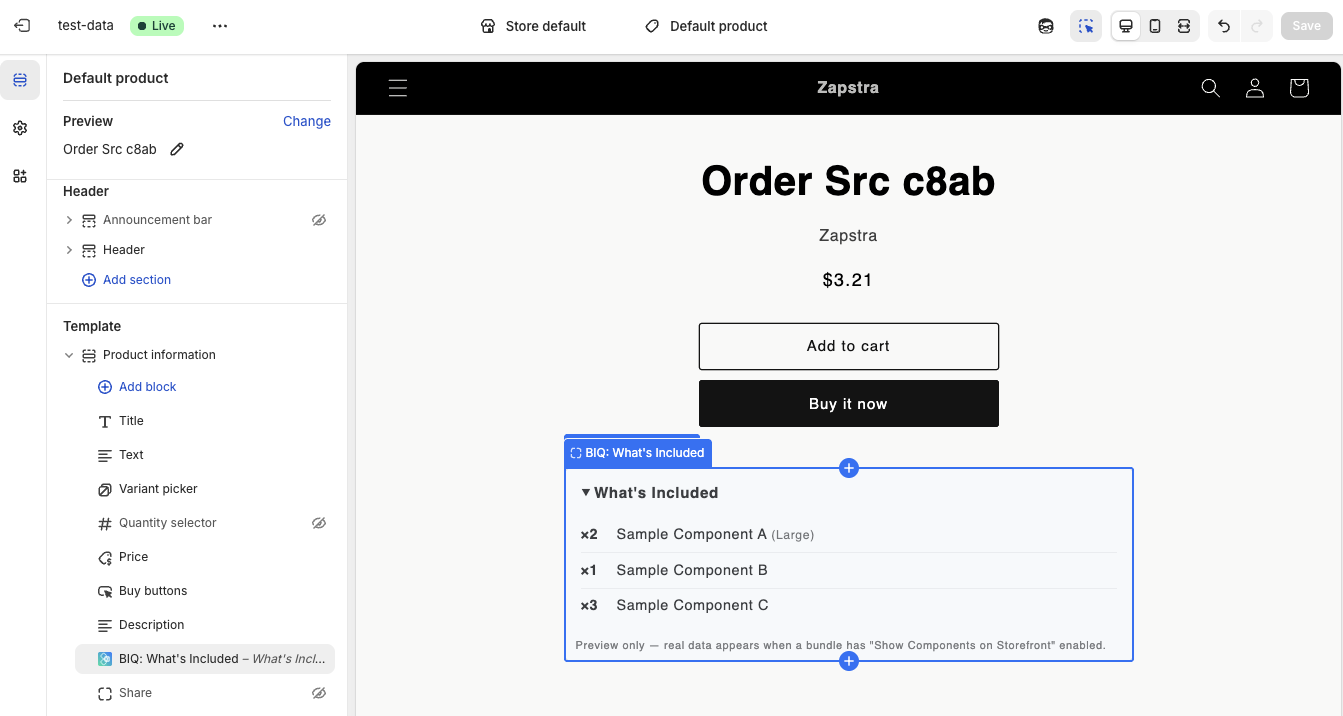
Una vez configurado, los clientes verán la lista de componentes del paquete en la página del producto:
Paso 8: Revisar, Guardar y Activar
- Revisa el resumen (incluyendo cualquier advertencia de precios/validación)
- Establece el estado en Activo si deseas que BundlesIQ comience a procesar pedidos para este paquete
- Haz clic en Guardar
Paso 9: Probar el Paquete (Recomendado)
Después de guardar y activar, haz clic en Probar Paquete en la parte superior de la página del paquete.
La prueba ejecuta un flujo de validación seguro para confirmar que el procesamiento funcione de extremo a extremo.
A grandes rasgos, Probar Paquete:
- Crea un pedido borrador (valida la recepción del webhook + pipeline)
- Verifica que la salida de transformación coincida con tu configuración
- Verifica que los metadatos/metacampos del paquete se hayan escrito
- Elimina el pedido borrador (mantiene tu tienda limpia)
Estados del Paquete
| Estado | Significado |
|---|---|
| Activo | BundlesIQ detectará y procesará pedidos que contengan la variante de SKU fantasma de este paquete |
| Inactivo | El paquete se conserva, pero BundlesIQ no procesará pedidos para él |
| Borrador | El paquete se está configurando y no está listo para procesarse |
| Archivado | El paquete está oculto de la lista principal y se considera que ya no está en uso |
Editando un Paquete Existente
- Navega a BundlesIQ > Paquetes
- Haz clic en el paquete que deseas editar
- Realiza cambios (componentes, precios, restricciones, configuraciones)
- Haz clic en Guardar
- Ejecuta Probar Paquete para confirmar que todo sigue transformándose como se espera
Por defecto, los cambios de configuración se aplican a nuevos pedidos. Los pedidos procesados anteriormente no se modifican retroactivamente a menos que lo vuelvas a procesar explícitamente.
Errores Comunes
- Seleccionar la variante incorrecta — Si un producto tiene múltiples variantes (tamaños, colores), selecciona la variante correcta tanto para el SKU fantasma como para los componentes
- Olvidar establecer el paquete como Activo — Los paquetes en Borrador/Inactivos no procesarán pedidos
- Expectativas de inventario mal configuradas — Sincronizar Inventario del Paquete requiere seguimiento de inventario ACTIVADO para el SKU fantasma
- No ejecutar Probar Paquete después de los cambios — Siempre ejecuta Probar Paquete después de editar para detectar problemas antes de que lo hagan los clientes