
Cómo se ven los pedidos en cada modo de manejo
Esta guía proporciona una comparación detallada de cómo se ven los pedidos después de que BundlesIQ los procesa en cada modo de manejo, incluyendo el impacto en facturas, albaranes, informes y sistemas posteriores.
Lo que lograrás
Verás exactamente cómo cada modo de manejo transforma un pedido, comprenderás las implicaciones de informes y cumplimiento, y sabrás qué esperar en tu Shopify Admin.
Comparación lado a lado
Para un paquete llamado "Esenciales de Verano" con un precio de $99.00 que contiene:
- Gafas de sol ($50 precio de venta)
- Toalla de playa ($40 precio de venta)
- Protector solar ($30 precio de venta)
Usando precios liderados por paquetes con un descuento uniforme del 17.5%:
Modo Híbrido
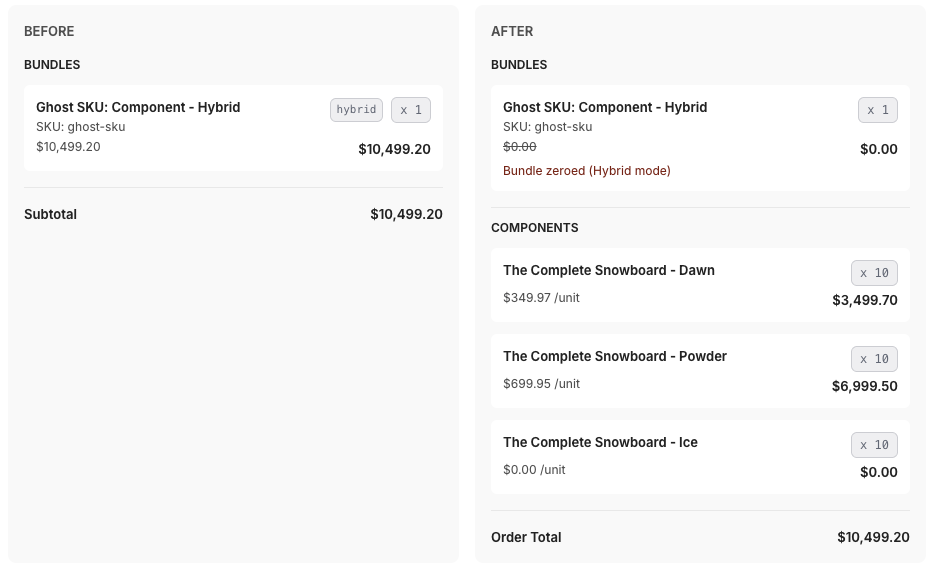
| Artículo | Cantidad | Precio | Descuento |
|---|---|---|---|
| Paquete Esenciales de Verano | 1 | $0.00 | Establecido en $0 |
| Gafas de sol | 1 | $50.00 | -$8.75 (17.5%) = $41.25 |
| Toalla de playa | 1 | $40.00 | -$7.00 (17.5%) = $33.00 |
| Protector solar | 1 | $30.00 | -$5.25 (17.5%) = $24.75 |
| Total | $99.00 |
Modo Operativo
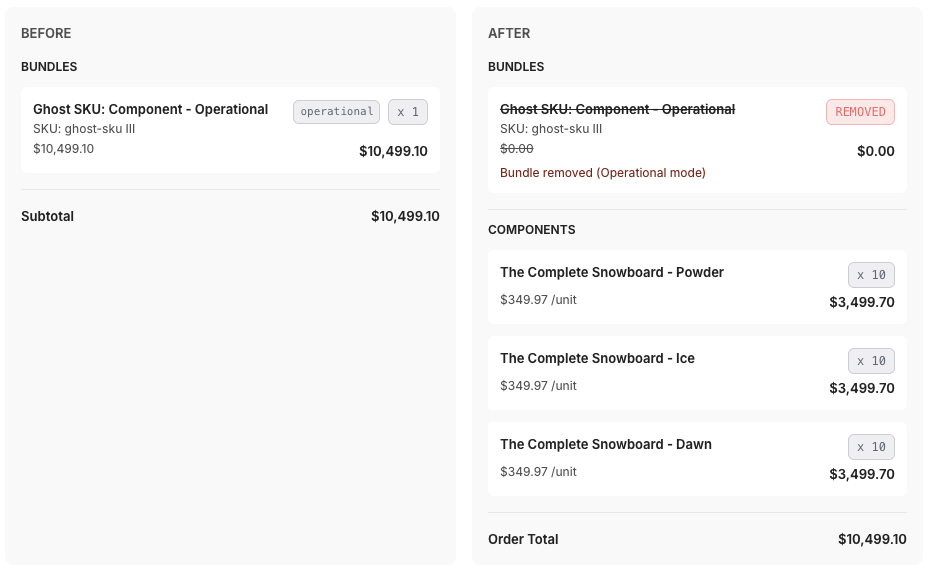
| Artículo | Cantidad | Precio | Descuento |
|---|---|---|---|
| — | Eliminado (cantidad establecida en 0) | ||
| Gafas de sol | 1 | $50.00 | -$8.75 (17.5%) = $41.25 |
| Toalla de playa | 1 | $40.00 | -$7.00 (17.5%) = $33.00 |
| Protector solar | 1 | $30.00 | -$5.25 (17.5%) = $24.75 |
| Total | $99.00 |
Modo de Reporte
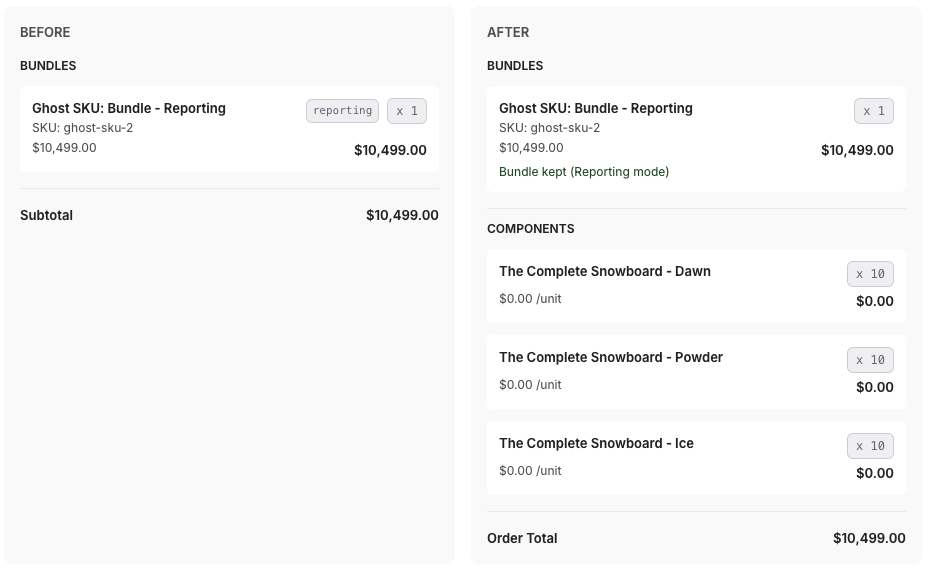
| Artículo | Cantidad | Precio | Descuento |
|---|---|---|---|
| Paquete Esenciales de Verano | 1 | $99.00 | Sin cambios |
| Gafas de sol | 1 | $50.00 | -$50.00 (100%) = $0.00 |
| Toalla de playa | 1 | $40.00 | -$40.00 (100%) = $0.00 |
| Protector solar | 1 | $30.00 | -$30.00 (100%) = $0.00 |
| Total | $99.00 |
Modo Solo Padre (BOM)
| Artículo | Cantidad | Precio | Descuento |
|---|---|---|---|
| Paquete Esenciales de Verano | 1 | $99.00 | Sin cambios |
| (No hay líneas de componentes en el pedido) | |||
| Total | $99.00 |
En el modo Solo Padre, no se realizan ediciones en el pedido. El inventario de componentes se gestiona tras bambalinas:
- En la creación del pedido o pago (dependiendo de la configuración de tiempo de reserva): el stock de componentes pasa de
disponibleareservado - En el cumplimiento: el stock reservado se consume (se decrementa)
- En la cancelación: el stock reservado se libera de nuevo a
disponible
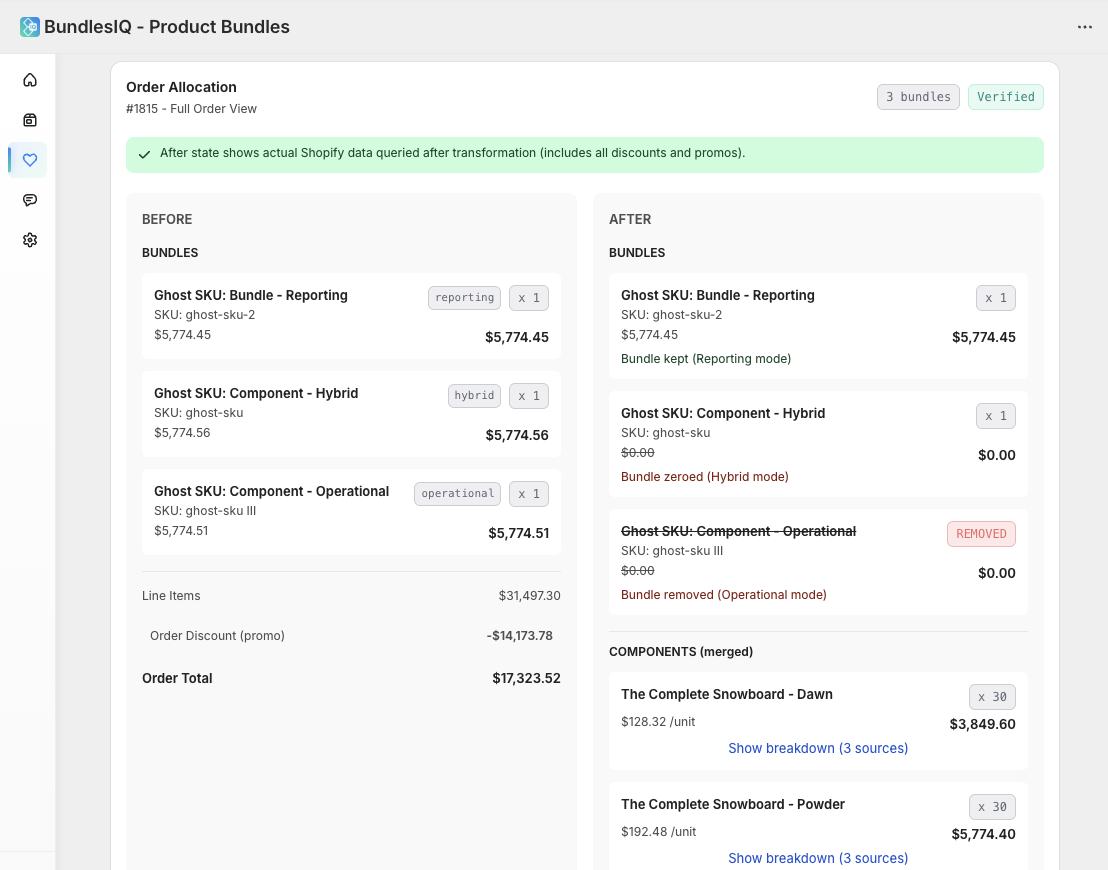
Pedido de Múltiples Paquetes (Modos Mixtos)
Cuando un solo pedido contiene múltiples paquetes utilizando diferentes modos de manejo, BundlesIQ procesa cada paquete de acuerdo con su modo configurado. La vista de asignación del pedido muestra la transformación completa antes y después:
Impacto en Facturas y Albaranes
| Aspecto | Híbrido | Operativo | Reporte | Solo Padre (BOM) |
|---|---|---|---|---|
| La factura muestra el nombre del paquete | Sí (a $0) | No | Sí (al precio completo) | Sí (al precio completo) |
| La factura muestra los precios de los componentes | Sí | Sí | No (todos $0) | No (sin componentes en el pedido) |
| El albarán muestra componentes | Sí | Sí | Sí | No (solo el SKU del paquete) |
| Componentes identificables como parte de un paquete | Sí (línea de etiqueta de paquete visible) | Solo a través de etiquetas/metacampos de pedido | Sí (agrupados bajo el paquete) | Solo a través de la aplicación BundlesIQ o metacampo de pedido |
Identificación de Componentes de Paquete en Albaranes
En los modos Híbrido y Reporte, el artículo de línea del paquete aparece junto a los componentes, dejando claro qué artículos pertenecen al paquete.
En el modo Solo Padre (BOM), no aparecen componentes en el albarán en absoluto — solo el SKU del paquete. Tu almacén debe usar la lista de materiales del paquete (disponible en la aplicación BundlesIQ) o una hoja de BOM impresa para saber qué artículos recoger o ensamblar.
En el modo Operativo, se elimina la línea del paquete. Para identificar componentes como parte de un paquete en los albaranes, puedes:
- Usar la etiqueta
BIQ_READYpara identificar pedidos procesados por paquetes - Verificar el metacampo de pedido
bundles_iq.transformation_auditpara el mapeo completo del paquete - Usar la función de encabezado de paquete de BundlesIQ (en Opciones de Escritor) para agregar encabezados de agrupación al pedido
Impacto en Reportes de Ingresos
| Reporte | Híbrido | Operativo | Reporte | Solo Padre (BOM) |
|---|---|---|---|---|
| Ingresos atribuidos a | SKU de componentes | SKU de componentes | SKU de paquete (fantasma) | SKU de paquete (fantasma) |
| Clasificaciones de los más vendidos | Refleja productos componentes | Refleja productos componentes | Refleja producto de paquete | Refleja producto de paquete |
| Análisis de Shopify "Ventas por producto" | Los componentes reciben crédito | Los componentes reciben crédito | El paquete recibe crédito | El paquete recibe crédito |
| Rendimiento de la colección | Basado en componentes | Basado en componentes | Basado en paquete | Basado en paquete |
Si necesitas reportes de ingresos a nivel de paquete en Shopify Analytics, usa modo de Reporte o modo Solo Padre. Si necesitas reportes a nivel de SKU, usa Híbrido o Operativo.
Impacto en Cumplimiento
| Aspecto | Híbrido | Operativo | Reporte | Solo Padre (BOM) |
|---|---|---|---|---|
| Artículos a recoger/empacar | Artículos de línea de componentes | Artículos de línea de componentes | Artículos de línea de componentes | Solo artículo de línea de paquete (usar BOM para recoger) |
| Paquete padre visible para el almacén | Sí (como línea de $0) | No | Sí (como línea con precio) | Sí (único artículo en el pedido) |
| 3PL ve SKUs reales | Sí | Sí | Sí | No (solo el SKU fantasma) |
| Confusión potencial para 3PL | Baja (paquete a $0 es obvio) | Ninguna (sin referencia al paquete) | Media (componentes a $0 pueden confundir a algunos 3PL) | Alta si 3PL espera SKUs individuales — usar solo con almacenes internos o conscientes de BOM |
Impacto en Códigos de Descuento
Si un cliente aplica un código de descuento de Shopify en el checkout:
- El descuento se aplica al artículo de línea del paquete original en el checkout (antes de que BundlesIQ procese el pedido)
- BundlesIQ detecta el descuento promocional aplicado y lo tiene en cuenta en los cálculos de precios de los componentes
- En los modos Híbrido y Operativo, el descuento promocional se distribuye entre los componentes junto con el descuento de asignación del paquete
- En el modo Reporte, el descuento promocional permanece en la línea del paquete y los componentes quedan a $0
- En el modo Solo Padre (BOM), el descuento promocional permanece en la línea del paquete tal como está (no existen líneas de componentes para distribuir)
Impacto en Impuestos
El cálculo de impuestos depende de la configuración de impuestos de tu Shopify:
- Tiendas excluyentes de impuestos — Los impuestos se calculan sobre los precios finales de los artículos después de los descuentos. Cada componente se grava a su precio asignado
- Tiendas inclusivas de impuestos — BundlesIQ preserva el precio inclusivo de impuestos durante la asignación
En todos los modos, el total de impuestos recaudados debe coincidir con lo que se cobró al cliente en el checkout, porque BundlesIQ preserva el total del pedido.
Lo que ve el cliente
| Punto de contacto | Lo que ve el cliente |
|---|---|
| Checkout | El producto de paquete original al precio del paquete (la transformación aún no ha ocurrido) |
| Correo electrónico de confirmación de pedido | Usualmente el producto de paquete original (el correo se envía antes de la transformación en la mayoría de los casos) |
| Página de estado del pedido | El pedido transformado (si revisan después de que se completa el procesamiento) |
| Historial de pedidos de la cuenta | El pedido transformado |
En modo de Reporte y modo Solo Padre, el cliente ve el nombre y precio del paquete en su historial de pedidos, que es la experiencia más familiar. En los modos Híbrido y Operativo, el cliente ve artículos de línea de componentes.