
Fehlersuche, FAQ und Leitfaden zum erwarteten Verhalten
Dieser Leitfaden behandelt drei Kategorien von Fragen zu BundlesIQ:
- Erwartetes Verhalten — Ihre Bestellung sieht anders aus als erwartet, aber BundlesIQ funktioniert korrekt basierend auf Ihrem Handhabungsmodus. Beginnen Sie mit Abschnitt 1, wenn Ihre Bestellung "falsch aussieht", aber die Verarbeitung erfolgreich war.
- Fehlerdiagnose — Etwas ist während der Verarbeitung schiefgelaufen. Siehe Abschnitt 2 für die Checkliste und Abschnitt 3 für detaillierte Fehlerbehebung.
- FAQ und Verfahren — Häufige Fragen zu Verarbeitung, Preisgestaltung, Inventar und operativen Aufgaben. Siehe Abschnitt 4 bis Abschnitt 7.
1. Verstehen des erwarteten Verhaltens nach Handhabungsmodus
BundlesIQ transformiert Bestellungen unterschiedlich, abhängig von Ihrem Handhabungsmodus. Bestätigen Sie vor der Fehlersuche, dass das, was Sie sehen, nicht das beabsichtigte Verhalten Ihres gewählten Modus ist.
1.1 Schnellreferenz: Was jeder Modus mit Ihrer Bestellung macht
| Handhabungsmodus | Bundle-Position | Komponenten-Positionen | Zugewiesener Umsatz | Am besten geeignet für |
|---|---|---|---|---|
| Hybrid | Bleibt bei $0,00 | Hinzugefügt mit zugewiesenen Preisen | Komponenten-SKUs | B2B, Großhandel |
| Berichterstattung | Bleibt beim ursprünglichen Preis | Hinzugefügt zu $0,00 pro Stück | Bundle (Geister-)SKU | DTC, B2C |
| Operativ | Entfernt (Menge auf 0 gesetzt) | Hinzugefügt mit zugewiesenen Preisen | Komponenten-SKUs | Distribution, 3PL |
| Nur-Eltern (BOM) | Bleibt beim ursprünglichen Preis | Nicht hinzugefügt zur Bestellung | Bundle (Geister-)SKU | Auftragsfertigung, Kitting |
In allen vier Modi bleibt der Bestellwert unverändert von dem, was der Kunde beim Checkout bezahlt hat.
Um Ihren Modus zu überprüfen: Öffnen Sie das Bundle in BundlesIQ > Bundles und sehen Sie sich das Feld Handhabungsmodus an. Wenn dort "Standard des Shops verwenden" steht, überprüfen Sie BundlesIQ > Einstellungen > Standard-Handhabungsmodus.
1.2 Warum hat BundlesIQ das Bundle von meiner Bestellung entfernt?
Kurze Antwort: Sie verwenden Operativen Modus. Das Entfernen der Bundle-Position ist das korrekte, erwartete Verhalten.
Im Operativen Modus setzt BundlesIQ die Menge des Bundles (Geister-SKU) auf null und fügt die einzelnen Komponenten-SKUs mit ihren zugewiesenen Preisen hinzu. Der Bestellwert bleibt unverändert. Dies ist für Lagerhäuser, Distributoren und 3PLs konzipiert, die eine strikte SKU-genaue Genauigkeit erfordern — keine Bundle-Abstraktion bleibt zurück.
Beispiel — vor der Verarbeitung:
Sommer-Essentials-Bundle (x1) $99,00
Nach der Verarbeitung im Operativen Modus:
Sonnenbrille (x1)                  $41,25
Strandtuch (x1)                    $33,00
Sonnencreme (x1)                   $24,75
Gesamt                            $99,00
Die Bundle-Position ist verschwunden. Nur die realen, erfüllbaren SKUs bleiben.
Wenn Sie nicht möchten, dass das Bundle entfernt wird, wechseln Sie zu einem dieser Modi:
- Hybrid-Modus — Bundle bleibt in der Bestellung bei $0, Komponenten werden mit zugewiesenen Preisen hinzugefügt. Gut für B2B und Großhandel.
- Berichterstattungsmodus — Bundle bleibt zu seinem ursprünglichen Preis, Komponenten werden zu $0 hinzugefügt. Gut für DTC und saubere Umsatzberichterstattung.
- Nur-Eltern (BOM) Modus — Bundle bleibt zu seinem ursprünglichen Preis, keine Komponentenlinien werden hinzugefügt. Gut für Auftragsfertigung und Kitting-Workflows.
Siehe Handhabungsmodi erklärt für einen vollständigen Vergleich.
Modusänderungen gelten nur für neue Bestellungen. Zuvor verarbeitete Bestellungen werden nicht rückwirkend geändert. Siehe Abschnitt 1.7.
1.3 Warum werden meine Komponenten mit $0 angezeigt?
Kurze Antwort: Sie verwenden Berichterstattungsmodus. Komponenten zu $0 ist das korrekte, erwartete Verhalten.
Im Berichterstattungsmodus behält die Bundle-Position ihren ursprünglichen Preis ($99,00 im Beispiel), und einzelne Komponenten werden zu $0,00 pro Stück hinzugefügt. Dies hält den Umsatz, der der Bundle-SKU zugeordnet ist, was ideal für DTC-Marken ist, die saubere Shopify-Analysen und kundenfreundliche Bestellansichten wünschen.
Beispiel — nach der Verarbeitung im Berichterstattungsmodus:
Sommer-Essentials-Bundle (x1)    $99,00
Sonnenbrille (x1)                   $0,00
Strandtuch (x1)                    $0,00
Sonnencreme (x1)                    $0,00
Gesamt                            $99,00
Wenn Sie preislich angegebene Komponentenlinien benötigen, wechseln Sie zu Hybrid-Modus oder Operativem Modus.
3PL-Hinweis: Einige 3PLs erwarten, dass alle Positionen Preise für Zollanmeldungen haben. Wenn Ihr 3PL Probleme mit $0-Komponentenlinien meldet, ziehen Sie stattdessen den Hybrid-Modus in Betracht.
1.4 Warum wird das Bundle in der Bestellung mit $0 angezeigt?
Kurze Antwort: Sie verwenden Hybrid-Modus. Das Bundle zu $0 ist das korrekte, erwartete Verhalten.
Im Hybrid-Modus wird die Bundle-Position auf $0,00 gesetzt und die Komponenten-Positionen tragen die zugewiesenen Preise. Dies bewahrt sowohl das, was gekauft wurde (die Bundle-Position) als auch das, was erfüllt werden muss (die Komponenten mit Preisen), was es ideal für B2B und Großhandel macht.
Beispiel — nach der Verarbeitung im Hybrid-Modus:
Sommer-Essentials-Bundle (x1)     $0,00
Sonnenbrille (x1)                  $41,25
Strandtuch (x1)                    $33,00
Sonnencreme (x1)                   $24,75
Gesamt                            $99,00
Wenn Sie möchten, dass das Bundle seinen ursprünglichen Preis behält, wechseln Sie zu Berichterstattungsmodus oder Nur-Eltern (BOM) Modus.
1.5 Warum wurden keine Komponentenlinien zu meiner Bestellung hinzugefügt?
Kurze Antwort: Sie verwenden höchstwahrscheinlich Nur-Eltern (BOM) Modus. Keine Komponentenlinien in der Bestellung sind das korrekte, erwartete Verhalten.
Im Nur-Eltern-Modus bleibt das Bundle genau so in der Bestellung, wie es aufgegeben wurde — es werden keine Positionen hinzugefügt, keine Preise geändert. BundlesIQ verwaltet den Komponentenbestand im Hintergrund, indem es automatisch Komponentenbestand reserviert, verbraucht und wieder auffüllt.
Beispiel — nach der Verarbeitung im Nur-Eltern-Modus:
Sommer-Essentials-Bundle (x1)    $99,00
Gesamt                            $99,00

(Keine Komponentenlinien in der Bestellung.
 Komponentenbestand wird im Hintergrund reserviert, verbraucht und wieder aufgefüllt.)
So überprüfen Sie, ob die Verarbeitung erfolgreich war:
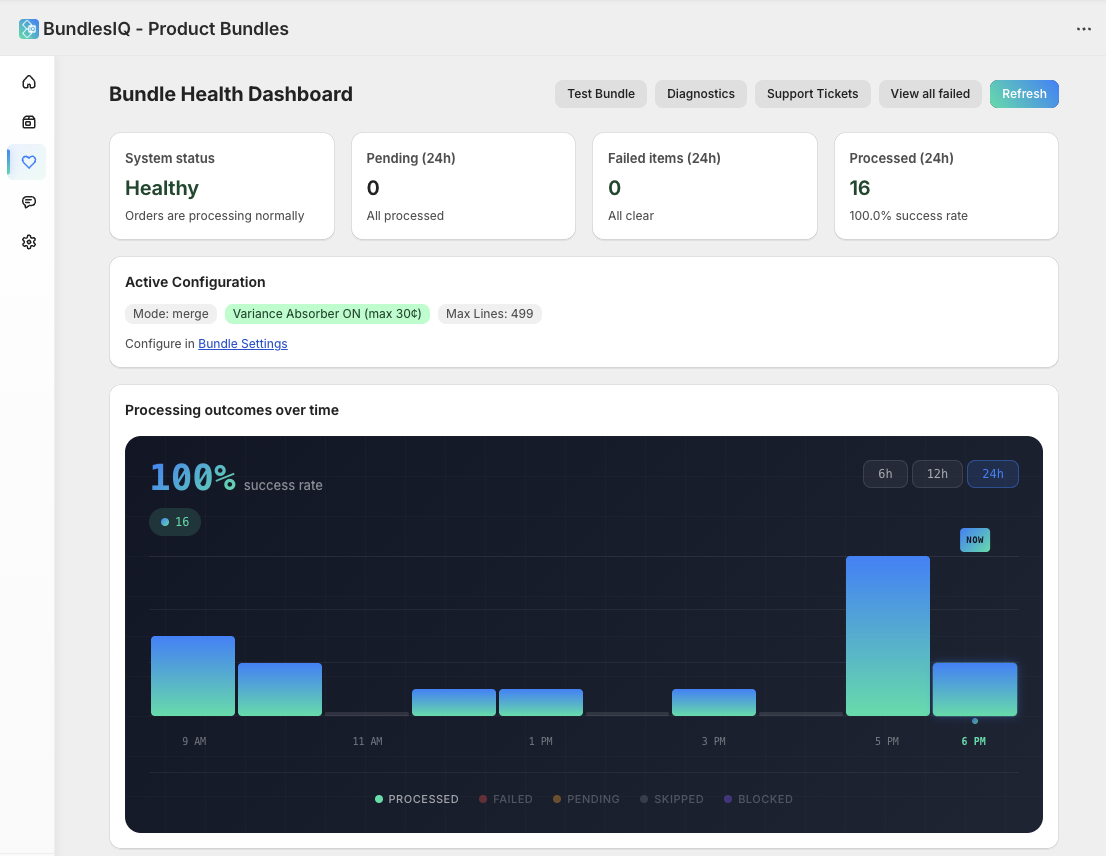
- Überprüfen Sie das BundlesIQ-Gesundheitsdashboard — die Bestellung sollte den Status Verarbeitet anzeigen
- Überprüfen Sie das
BIQ_READY-Bestellungsetikett in Shopify Admin - Überprüfen Sie den Bestand der Komponentenprodukte — die
reserviertenMengen sollten gestiegen sein
Wenn Sie erwartet haben, dass Komponentenlinien erscheinen, überprüfen Sie:
- Ihr Handhabungsmodus ist nicht auf Nur-Eltern gesetzt (überprüfen Sie sowohl das Bundle als auch den Standard des Shops)
- Wenn der Modus korrekt ist, aber Komponenten immer noch nicht erschienen sind, siehe Abschnitt 2.1 für die Diagnose von Verarbeitungsfehlern
1.6 Was sieht der Kunde nach dem Checkout?
Die Checkout-Erfahrung des Kunden ist in allen vier Modi identisch — sie kaufen das Bundle-Produkt zu seinem angegebenen Preis. Die Transformation erfolgt nach dem Checkout, daher ist das Timing wichtig:
| Berührungspunkt | Was der Kunde sieht |
|---|---|
| Checkout | Das ursprüngliche Bundle-Produkt zum Bundle-Preis (Transformation hat noch nicht stattgefunden) |
| Bestellbestätigungs-E-Mail | In der Regel das ursprüngliche Bundle-Produkt — die E-Mail wird in den meisten Fällen gesendet, bevor die Transformation abgeschlossen ist |
| Bestellstatusseite | Die transformierte Bestellung (wenn sie nach Abschluss der Verarbeitung überprüfen, typischerweise 2-15 Sekunden) |
| Bestellhistorie im Konto | Die transformierte Bestellung |
Wichtiger Hinweis: Die Bestellbestätigungs-E-Mail zeigt fast immer die Bestellung vor der Transformation an, da Shopify die E-Mail sofort nach der Erstellung der Bestellung sendet, bevor BundlesIQ den Webhook erhält und ihn verarbeitet.
Wenn die Klarheit der kundenorientierten Bestellung wichtig ist, verwenden Sie Berichterstattungsmodus oder Nur-Eltern-Modus — diese bewahren die vertrauteste Bestellansicht für den Kunden, da der Bundle-Name und der Preis auch nach der Transformation sichtbar bleiben.
1.7 Ich habe meinen Handhabungsmodus geändert, aber alte Bestellungen haben sich nicht geändert
Das ist zu erwarten. Änderungen des Handhabungsmodus gelten nur für neue Bestellungen. Zuvor verarbeitete Bestellungen werden nicht rückwirkend geändert.
Warum: BundlesIQ verwendet die Shopify Order Edit API, die Änderungen mit Auditverfolgung erstellt. Eine rückwirkende Umwandlung von Bestellungen würde neue Bestellbearbeitungs-Einträge generieren, die möglicherweise die Buchhaltung verwirren und das Datenintegritätsrisiko für Bestellungen, die möglicherweise bereits erfüllt oder teilweise erfüllt sind, erhöhen.
Was Sie tun können:
- Für zukünftige Bestellungen: Der neue Modus tritt sofort für Bestellungen in Kraft, die nach der Änderung aufgegeben werden
- Für spezifische frühere Bestellungen (nur Entwurfsbestellungen): Verwenden Sie das Revert & Reprocess-Tool, um einzelne Entwurfsbestellungen unter dem neuen Modus erneut zu transformieren
- Für erfüllte Bestellungen: Diese können nicht erneut transformiert werden. Passen Sie die Berichterstattung manuell an, wenn nötig
- Für unerfüllte reguläre Bestellungen: Diese können nicht zurückgesetzt werden (Einschränkung der Shopify Order Edit API), aber Sie können sie erneut verarbeiten, wenn die ursprüngliche Transformation fehlgeschlagen ist
2. Diagnose von Verarbeitungsfehlern
2.1 Bundle wurde nicht verarbeitet / Komponenten sind nicht erschienen
Symptome: Sie haben eine Bestellung mit einem Bundle-Produkt aufgegeben, aber die Bestellung zeigt immer noch nur die Geister-SKU ohne Komponentenlinien.
Nur-Eltern (BOM) Modus: Wenn Ihr Bundle den Nur-Eltern-Modus verwendet, ist dies das erwartete Verhalten. Im Nur-Eltern-Modus werden keine Komponentenlinien zur Bestellung hinzugefügt. Die Bundle-Position bleibt unverändert und der Komponentenbestand wird im Hintergrund verwaltet. Überprüfen Sie das BundlesIQ-Gesundheitsdashboard, um zu bestätigen, dass die Bestellung erfolgreich verarbeitet wurde, und überprüfen Sie, ob die
reserviertenMengen der Komponenten gestiegen sind. Siehe Abschnitt 1.5.
Überprüfen Sie diese in der Reihenfolge:
Ist das Bundle aktiv?
- Öffnen Sie das Bundle in BundlesIQ > Bundles und überprüfen Sie, ob der Status Aktiv ist (nicht Entwurf, Inaktiv oder Archiviert)
Ist die Bestellverarbeitung aktiviert?
- Gehen Sie zu BundlesIQ > Einstellungen und überprüfen Sie, ob Bestellungen verarbeiten aktiviert ist (oder Entwurfsbestellungen verarbeiten, wenn es sich um eine Entwurfsbestellung handelt)
Umfasst der Verarbeitungsbereich diese Bestellung?
- Wenn Ihr Verarbeitungsbereich auf "Nur mit Etikett" eingestellt ist, überprüfen Sie, ob die Bestellung das erforderliche Etikett hat
- Wenn Sie Ausschlussetiketten konfiguriert haben, überprüfen Sie, ob die Bestellung kein ausgeschlossenes Etikett hat
Wurde der Webhook empfangen?
- Überprüfen Sie das BundlesIQ > Gesundheitsdashboard für die Bestellung. Wenn die Bestellung überhaupt nicht erscheint, hat Shopify möglicherweise den Webhook nicht geliefert
- Gehen Sie in Shopify Admin zu Einstellungen > Benachrichtigungen > Webhooks und überprüfen Sie fehlgeschlagene Lieferungen
Gab es einen Verarbeitungsfehler?
- Überprüfen Sie das Gesundheitsdashboard auf einen Status Fehlgeschlagen bei der Bestellung
- Sehen Sie sich die Fehlermeldung für Details an (z. B. fehlende Komponentenvariante, API-Fehler)
Wurde die Bestellung bereits erfüllt?
- BundlesIQ verarbeitet nur Bestellungen, die nicht erfüllt wurden. Wenn der Erfüllungsstatus der Bestellung nicht "unerfüllt" ist, wird die Verarbeitung übersprungen
Wurde die Bestellung bereits verarbeitet?
- BundlesIQ ist idempotent — es überprüft vorhandene Transformationsmetadaten, bevor es verarbeitet. Wenn die Bestellung bereits transformiert wurde, wird sie nicht erneut verarbeitet. Überprüfen Sie das Bestellmetafeld
bundles_iq.transformation_audit
- BundlesIQ ist idempotent — es überprüft vorhandene Transformationsmetadaten, bevor es verarbeitet. Wenn die Bestellung bereits transformiert wurde, wird sie nicht erneut verarbeitet. Überprüfen Sie das Bestellmetafeld
Befinden Sie sich im Nur-Eltern-Modus, ohne es zu merken?
- Wenn Ihr Standard des Shops oder die Bundle-Ebene auf Nur-Eltern gesetzt ist, wurde die Bestellung verarbeitet, aber es wurden keine Komponentenlinien hinzugefügt — dies ist beabsichtigt. Siehe Abschnitt 1.5
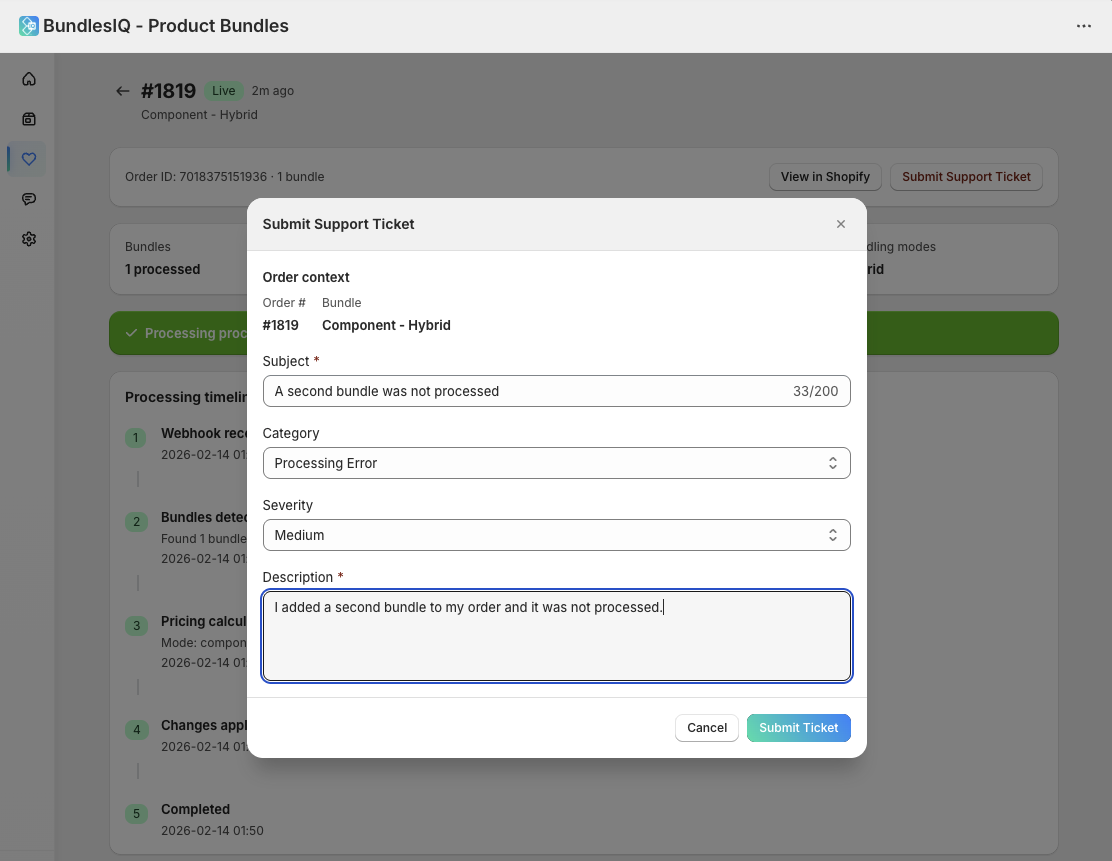
Wenn keine der oben genannten Punkte zutrifft, kontaktieren Sie den Support mit der Bestellnummer und einem Screenshot Ihres BundlesIQ-Gesundheitsdashboards.
Sie können ein Support-Ticket direkt von der Detailseite der Bestellverarbeitung einreichen:
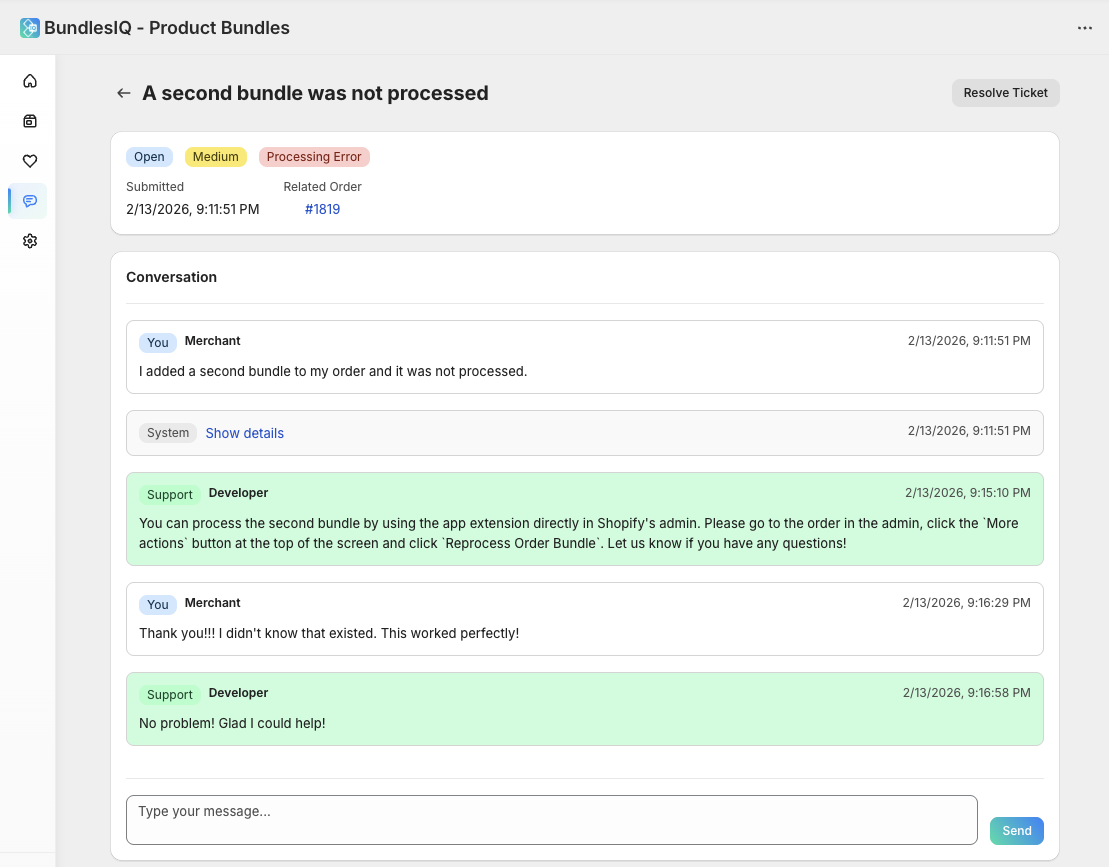
Support-Tickets umfassen ein Live-Chat-Gespräch mit dem Zapstra-Team:
2.2 Vollständige Fehlercode-Referenz
Wenn die Verarbeitung fehlschlägt, protokolliert BundlesIQ einen Fehlercode im Gesundheitsdashboard. Nachfolgend finden Sie die vollständige Referenz aller Fehlercodes, gruppiert nach Kategorie.
Authentifizierungsfehler
| Fehlercode | Bedeutung | Lösung |
|---|---|---|
AUTH_MISSING_CREDENTIALS |
Keine API-Anmeldeinformationen für den Shop gefunden | BundlesIQ neu installieren oder den Support kontaktieren, um die Installation zu überprüfen |
AUTH_MISSING_TOKEN |
Zugriffstoken fehlt oder ist abgelaufen | BundlesIQ aus dem Shopify App Store neu installieren, um ein neues Token zu generieren |
AUTH_INVALID_TOKEN |
Zugriffstoken ist ungültig oder beschädigt | BundlesIQ aus dem Shopify App Store neu installieren |
AUTH_PERMISSIONS_REVOKED |
Erforderliche API-Berechtigungen wurden widerrufen | Gehen Sie zu Shopify Admin > Einstellungen > Apps und gewähren Sie die Berechtigungen von BundlesIQ erneut oder installieren Sie die App neu |
Shopify API-Fehler
| Fehlercode | Bedeutung | Lösung |
|---|---|---|
SHOPIFY_THROTTLED |
Shopify API-Drosselung erreicht | Keine Aktion erforderlich — BundlesIQ wartet automatisch und versucht es erneut. Wenn dies während hochvolumiger Perioden anhält, kann die Verarbeitung kurzzeitig in die Warteschlange gestellt werden |
SHOPIFY_API_ERROR |
Allgemeiner Shopify API-Fehler | Überprüfen Sie die Fehlermeldung im Gesundheitsdashboard. Dies ist häufig ein vorübergehendes Problem auf Shopify-Seite. Versuchen Sie es erneut vom Gesundheitsdashboard, wenn es weiterhin besteht |
SHOPIFY_TIMEOUT |
Shopify API-Anfrage hat zu lange gedauert | In der Regel ein vorübergehendes Leistungsproblem bei Shopify. BundlesIQ versucht automatisch erneut. Wenn es weiterhin besteht, überprüfen Sie Shopify-Status |
Entwurfsbestellungsfehler
| Fehlercode | Bedeutung | Lösung |
|---|---|---|
DRAFT_OVERWRITTEN |
Die Entwurfsbestellung wurde von einem anderen Prozess geändert, nachdem BundlesIQ mit seiner Transformation begonnen hat | Versuchen Sie es erneut oder verarbeiten Sie die Entwurfsbestellung erneut. Wenn eine Drittanbieter-App ebenfalls Entwurfsbestellungen bearbeitet, koordinieren Sie die Verarbeitungsreihenfolge |
DRAFT_CONCURRENT_EDIT |
Ein anderer Prozess hat die Entwurfsbestellung gleichzeitig mit BundlesIQ geändert | Siehe Abschnitt 3.2 für Details. Versuchen Sie es erneut vom Gesundheitsdashboard |
Preisfehler
| Fehlercode | Bedeutung | Lösung |
|---|---|---|
PRICE_VARIANCE_CRITICAL |
Der berechnete Gesamtbetrag weicht erheblich vom erwarteten Bestellbetrag ab | Siehe Abschnitt 3.1 für detaillierte Diagnosen. Überprüfen Sie die Preisgestaltung des Bundles und prüfen Sie, ob sich die Preise der Komponenten in Shopify geändert haben |
PRICE_VALIDATION_FAILED |
Preisberechnungen haben die Validierungsprüfungen nicht bestanden | Überprüfen Sie die Preisstrategie des Bundles und die Einzelhandelspreise der Komponenten. Überprüfen Sie auf falsch konfigurierte Rabatte oder Preisregeln |
Produkt- und Variantenfehler
| Fehlercode | Bedeutung | Lösung |
|---|---|---|
PRODUCT_NOT_FOUND |
Ein Komponentenprodukt wurde aus Shopify gelöscht | Fügen Sie das Produkt in Shopify erneut hinzu oder aktualisieren Sie das Bundle in BundlesIQ, um ein anderes Komponentenprodukt zu verwenden |
VARIANT_NOT_FOUND |
Eine Komponentenvariante wurde in Shopify gelöscht oder archiviert | Aktualisieren Sie das Bundle in BundlesIQ, um eine gültige Variante zu verwenden. Überprüfen Sie den Status der Variante in Shopify Admin |
VARIANT_UNAVAILABLE |
Eine Komponentenvariante existiert, ist jedoch nicht zum Kauf verfügbar | Überprüfen Sie den Status der Variante in Shopify — sie könnte archiviert, nicht auf Lager oder nicht veröffentlicht sein |
Validierungsfehler
| Fehlercode | Bedeutung | Lösung |
|---|---|---|
VALIDATION_COMPONENT_MISSING |
Eine erforderliche Komponente ist nicht in der Bundle-Definition konfiguriert | Öffnen Sie das Bundle in BundlesIQ und überprüfen Sie, ob alle Komponenten vorhanden und korrekt zugeordnet sind |
VALIDATION_CURRENCY_MISMATCH |
Die Bestellwährung stimmt nicht mit der konfigurierten Währung des Bundles überein | Überprüfen Sie die Multi-Währungs-Einstellungen. BundlesIQ erfordert, dass die Bestellwährung mit der Preiswährung des Bundles übereinstimmt |
Berechtigungs- und Verarbeitungsfehler
| Fehlercode | Bedeutung | Lösung |
|---|---|---|
ENTITLEMENT_LIMIT_EXCEEDED |
Das Verarbeitungslimit Ihres Plans für Bundles wurde erreicht | Upgrade Ihres Plans oder warten Sie auf den nächsten Abrechnungszyklus |
PROCESSING_BLOCKED_MAINTENANCE |
BundlesIQ befindet sich im Wartungsmodus und verarbeitet keine Bestellungen | Keine Aktion erforderlich — die Verarbeitung wird automatisch fortgesetzt, wenn die Wartung endet. Bestellungen werden in die Warteschlange gestellt und verarbeitet |
RETRY_EXHAUSTED |
Die maximale Anzahl von Wiederholungsversuchen wurde erreicht | Überprüfen Sie den ursprünglichen Fehler, der die Wiederholungen verursacht hat. Beheben Sie das zugrunde liegende Problem und verwenden Sie dann Reprocess vom Gesundheitsdashboard |
Systemfehler
| Fehlercode | Bedeutung | Lösung |
|---|---|---|
SYSTEM_ERROR |
Ein unerwarteter interner Fehler ist aufgetreten | Kontaktieren Sie den Support mit der Bestellnummer und einem Screenshot des Gesundheitsdashboards. Diese sind selten und erfordern normalerweise eine Untersuchung |
CONFIGURATION_ERROR |
Die Bundle- oder Shop-Konfiguration ist ungültig | Überprüfen Sie die Konfiguration des Bundles in BundlesIQ. Überprüfen Sie auf fehlende erforderliche Felder, ungültige Preisregeln oder widersprüchliche Einstellungen |
BOM (Nur-Eltern) Fehler
Diese Fehler gelten nur für Bundles, die den Nur-Eltern (BOM) Modus verwenden:
| Fehlercode | Bedeutung | Lösung |
|---|---|---|
BOM_INSUFFICIENT_AVAILABLE |
Eine Komponente hat nicht genug verfügbaren Bestand am Zielstandort, um die Reservierung zu erfüllen |
Siehe Abschnitt 3.3. Überprüfen Sie die Bestandsniveaus der Komponenten am Erfüllungsort |
BOM_RESERVATION_FAILED |
Der API-Aufruf zur Bestandsreservierung ist fehlgeschlagen | Siehe Abschnitt 3.3. Versuchen Sie es erneut vom Gesundheitsdashboard. Wenn es weiterhin besteht, überprüfen Sie den Status der Shopify-Bestands-API |
BOM_CONSUMPTION_FAILED |
Der Verbrauch des Bestands (bei der Erfüllung) ist fehlgeschlagen | Siehe Abschnitt 3.3. Überprüfen Sie, ob die Reservierung existiert und nicht bereits verbraucht oder freigegeben wurde |
BOM_RELEASE_FAILED |
Die Freigabe des Bestands (bei Stornierung) ist fehlgeschlagen | Siehe Abschnitt 3.3. Überprüfen Sie, ob die Reservierung existiert. Möglicherweise ist eine manuelle Bestandsanpassung erforderlich |
BOM_LOCATION_NOT_FOUND |
Der Zielstandort für den Bestand konnte nicht ermittelt werden | Überprüfen Sie die Einstellung der Standortstrategie des Bundles. Stellen Sie sicher, dass die Erfüllungsbestellung einem Standort zugewiesen ist oder dass Ihr konfiguriertes einzelnes Standort existiert und über Bestand verfügt |
2.3 Verständnis von Aufmerksamkeitsartikeln
Aufmerksamkeitsartikel erscheinen im Gesundheitsdashboard, um Bestellungen zu kennzeichnen, die überprüft werden müssen. Sie unterscheiden sich von Fehlern — die Bestellung wurde möglicherweise erfolgreich verarbeitet, aber etwas Ungewöhnliches wurde festgestellt.
| Aufmerksamkeitsart | Schweregrad | Bedeutung | Aktion |
|---|---|---|---|
processing_failed |
Fehler | Die Bestellung konnte nicht verarbeitet werden | Überprüfen Sie den Fehlercode in Abschnitt 2.2 und beheben Sie das zugrunde liegende Problem. Versuchen Sie es erneut oder verarbeiten Sie es erneut |
price_variance_critical |
Fehler | Der berechnete Preis weicht erheblich vom erwarteten Gesamtbetrag ab | Siehe Abschnitt 3.1. Überprüfen Sie die Preisgestaltung und die Preise der Komponenten |
concurrent_edit_detected |
Warnung | Ein anderer Prozess hat die Bestellung während der Transformation von BundlesIQ geändert | Siehe Abschnitt 3.2. Wird normalerweise durch einen erneuten Versuch behoben |
reservation_failed |
Fehler | Nur-Eltern-Modus: Komponentenbestand konnte nicht reserviert werden | Überprüfen Sie die Bestandsniveaus der Komponenten und die Standortstrategie. Siehe Abschnitt 3.3 |
consumption_failed |
Warnung | Nur-Eltern-Modus: Reservierter Bestand konnte bei der Erfüllung nicht verbraucht werden | Überprüfen Sie, ob die Reservierung noch existiert. Möglicherweise ist eine manuelle Bestandsanpassung erforderlich. Siehe Abschnitt 3.3 |
release_failed |
Warnung | Nur-Eltern-Modus: Reservierter Bestand konnte bei der Stornierung nicht freigegeben werden | Überprüfen Sie, ob die Reservierung existiert. Möglicherweise ist eine manuelle Bestandsanpassung erforderlich. Siehe Abschnitt 3.3 |
shopify_api_error |
Warnung | Ein Shopify API-Fehler ist während der Verarbeitung aufgetreten | Überprüfen Sie die Fehlermeldungen. In der Regel vorübergehend — versuchen Sie es erneut vom Gesundheitsdashboard |
2.4 Verständnis von Transformationsflags
Transformationsflags sind informative Marker, die verarbeiteten Bestellungen hinzugefügt werden, um Preisentscheidungen zu erklären. Sie erscheinen im Gesundheitsdashboard unter den Verarbeitungsdetails der Bestellung.
| Flag-Code | Titel | Beschreibung | Schweregrad |
|---|---|---|---|
BUNDLE_EXCEEDS_COMPONENTS |
Bundle-Preis übersteigt die Summe der Komponenten | Der Einzelhandelspreis des Bundles ist höher als die Summe seiner Komponentenpreise. Dies kann auf ein Preisgestaltungsproblem hinweisen — der Überschussbetrag wird vom Variationsabsorber absorbiert | Mittel |
PRICE_INCREASE_NOT_POSSIBLE |
Preiserhöhung nicht möglich | Ein Komponentenpreis kann bei einer finalisierten Shopify-Bestellung nicht erhöht werden. Dies ist eine Einschränkung der Shopify Order Edit API — die Komponente wird stattdessen zu ihrem ursprünglichen Shopify-Preis gesetzt | Hoch |
SPECIFIC_RETAIL_EXCEEDS_CONTEXTUAL |
Komponentenpreis übersteigt den Shopify-Preis | Der konfigurierte Einzelhandelspreis einer Komponente in BundlesIQ ist höher als ihr aktueller Shopify-Preis. Der Shopify-Preis wird stattdessen verwendet | Hoch |
DOLLAR_DISCOUNT_EXCEEDS_RETAIL |
Rabatt übersteigt den Einzelhandelspreis | Der konfigurierte Dollar-Rabatt für eine Komponente übersteigt ihren Einzelhandelspreis, was zu einem negativen Liniengesamtbetrag führen würde. Der Rabatt wird auf den Einzelhandelspreis begrenzt | Mittel |
ORDER_LEVEL_PROMO_ROUNDING_VARIANCE |
Promo-Rundungsabweichung | Die Verteilung einer Bestellpromotion auf Komponenten hat eine kleine Rundungsdifferenz erzeugt. Eine Ausgleichszeile wurde hinzugefügt, um die Gesamtsumme auszugleichen | Niedrig |
processing_blocked |
Verarbeitung blockiert | Die Bestellverarbeitung wurde durch Berechtigungen, Wartungsmodus oder eine andere Gate-Bedingung blockiert. Die Bestellung wurde nicht transformiert | Hoch |
Flags bedeuten nicht unbedingt, dass etwas falsch ist. Viele Flags sind informativ — zum Beispiel bedeutet
ORDER_LEVEL_PROMO_ROUNDING_VARIANCEeinfach, dass BundlesIQ eine Ausgleichszeile hinzugefügt hat, um eine Rundungsdifferenz von 1-2 Cent zu behandeln, was normal ist.
3. Spezifische Fehler-Tiefenanalysen
3.1 Preisabweichung kritisch
Fehlercode: PRICE_VARIANCE_CRITICAL
Symptom: Die Bestellung schlägt bei der Verarbeitung mit einem "Preisabweichung kritisch"-Fehler fehl, oder das Gesundheitsdashboard zeigt einen price_variance_critical Aufmerksamkeitsartikel an.
Was es bedeutet: BundlesIQ hat festgestellt, dass die Summe der zugewiesenen Komponentenpreise erheblich vom ursprünglichen Bundle-Preis abweicht. Diese Sicherheitsprüfung verhindert, dass Bestellungen mit falschen Gesamtbeträgen transformiert werden.
Häufige Ursachen:
Komponentenpreis hat sich in Shopify geändert, nachdem das Bundle konfiguriert wurde
- Wenn sich der Shopify-Preis einer Komponente erhöht hat, seit Sie das Bundle eingerichtet haben, kann BundlesIQ den Preis der Position bei finalisierten Bestellungen nicht erhöhen (Einschränkung der Shopify Order Edit API)
- Die Lücke zwischen der erwarteten Zuweisung und dem tatsächlich erreichbaren Preis erzeugt eine Abweichung
Interaktion mit Rabattcodes
- Ein vom Kunden angewendeter Rabattcode kann eine Zuweisung erzeugen, die mit der Preisgestaltungsstrategie des Bundles in Konflikt steht
- Prozentuale Rabatte auf Bundles mit Dollar-Rabatt-Preisen für Komponenten können Randfälle erzeugen
Währungsrundung bei internationalen Bestellungen
- Multi-Währungs-Bestellungen können Rundungsdifferenzen erzeugen, die den Abweichungsschwellenwert überschreiten
Lösung:
- Öffnen Sie die Bestellung im Gesundheitsdashboard und überprüfen Sie die Preisdaten
- Überprüfen Sie den aktuellen Shopify-Preis jeder Komponente im Vergleich zur konfigurierten Zuweisung des Bundles
- Wenn sich der Preis einer Komponente geändert hat, aktualisieren Sie die Preisgestaltung des Bundles, um die aktuellen Preise widerzuspiegeln
- Verarbeiten Sie die Bestellung erneut vom Gesundheitsdashboard, nachdem Sie die Konfiguration behoben haben
- Wenn die Abweichung gering und erwartet ist, kontaktieren Sie den Support, um die Anpassung des Abweichungsschwellenwerts zu besprechen
3.2 Gleichzeitige Bearbeitung bei Entwurfsbestellungen erkannt
Fehlercode: DRAFT_CONCURRENT_EDIT
Symptom: Eine Entwurfsbestellung schlägt bei der Verarbeitung mit einem "gleichzeitigen Bearbeitungs"-Fehler fehl.
Was es bedeutet: Während BundlesIQ die Entwurfsbestellung transformierte, hat ein anderer Prozess (eine andere App, ein Shopify-Admin-Benutzer oder ein Shopify-Flow) die gleiche Entwurfsbestellung geändert. Die Draft Order API von Shopify verwendet optimistische Parallelität — wenn der Entwurf zwischen dem Lesen durch BundlesIQ und dem Schreiben der Transformation geändert wird, schlägt das Schreiben fehl.
Häufige Ursachen:
- Eine andere App bearbeitet Entwurfsbestellungen — Apps, die Entwurfsbestellungen ändern (z. B. Rabatt-Apps, Steuer-Apps), können in Konflikt stehen
- Manuelle Bearbeitung während der Verarbeitung — Ein Mitarbeiter hat die Entwurfsbestellung in Shopify Admin bearbeitet, während BundlesIQ sie verarbeitet hat
- Shopify Flow-Automatisierung — Ein Flow, der Entwurfsbestellungen ändert, kann gleichzeitig mit BundlesIQ ausgelöst werden
Lösung:
- Versuchen Sie es erneut — Klicken Sie auf Erneut versuchen im Gesundheitsdashboard. In den meisten Fällen war die gleichzeitige Bearbeitung eine einmalige Rennbedingung und der erneute Versuch gelingt
- Wenn die Versuche weiterhin fehlschlagen — Identifizieren Sie den anderen Prozess, der die Entwurfsbestellung bearbeitet, und koordinieren Sie das Timing. Möglicherweise müssen Sie:
- Andere Entwurfsbestellungs-Apps vorübergehend deaktivieren
- Das Timing des Shopify Flows anpassen
- Sicherstellen, dass Mitarbeiter Entwurfsbestellungen nicht manuell bearbeiten, bevor BundlesIQ sie verarbeitet
Dieser Fehler gilt nicht für reguläre Bestellungen. Die Verarbeitung regulärer Bestellungen verwendet die Order Edit API, die andere Parallelitätssemantiken hat.
3.3 BOM-spezifische Fehler
Diese Fehler gelten nur für Bundles, die den Nur-Eltern (BOM) Modus verwenden. Sie beziehen sich auf die Reservierung, den Verbrauch und die Freigabe von Beständen.
BOM_INSUFFICIENT_AVAILABLE
Symptom: Die Bestellverarbeitung schlägt fehl, weil eine Komponente nicht genügend verfügbaren Bestand hat.
Ursache: Die verfügbare Menge der Komponente am Zielstandort ist geringer als das, was das Bundle benötigt.
Lösung:
- Überprüfen Sie den Bestand der Komponente in Shopify Admin am relevanten Standort
- Füllen Sie die Komponente wieder auf oder passen Sie die Standortstrategie an
- Wenn die Strategie "Standort der Erfüllungsbestellung" verwendet wird, überprüfen Sie, ob die Erfüllungsbestellung einem Standort mit ausreichendem Bestand zugewiesen ist
- Verarbeiten Sie die Bestellung erneut, nachdem der Bestand verfügbar ist
BOM_RESERVATION_FAILED
Symptom: Der API-Aufruf zur Bestandsreservierung ist fehlgeschlagen, obwohl ausreichend Bestand verfügbar zu sein scheint.
Ursache: Ein vorübergehender Fehler bei der Shopify Inventory API oder ein anderer Prozess hat den Bestand zwischen der Verfügbarkeitsprüfung und dem Reservierungsaufruf geändert.
Lösung:
- Versuchen Sie es erneut vom Gesundheitsdashboard — dies löst normalerweise vorübergehende API-Probleme
- Wenn es weiterhin besteht, überprüfen Sie, ob eine andere Bestandsverwaltungs-App in Konflikt steht
- Überprüfen Sie, ob der Standort für den Bestand korrekt in Shopify konfiguriert ist
BOM_CONSUMPTION_FAILED
Symptom: Bei der Erfüllung konnte BundlesIQ den reservierten Bestand nicht verbrauchen (dekrementieren).
Ursache: Die Reservierung könnte bereits manuell freigegeben oder von einem anderen Prozess verbraucht worden sein, oder ein Fehler in der Shopify API ist aufgetreten.
Lösung:
- Überprüfen Sie die Bestandsniveaus der Komponente — wenn die Reservierung bereits verbraucht wurde, sind keine Maßnahmen erforderlich
- Wenn der Bestand inkorrekt ist, passen Sie ihn manuell in Shopify Admin an
- Überprüfen Sie die Protokolle des Gesundheitsdashboards auf den spezifischen API-Fehler
BOM_RELEASE_FAILED
Symptom: Bei der Stornierung konnte BundlesIQ den reservierten Bestand nicht wieder freigeben.
Ursache: Die Reservierung könnte bereits verbraucht worden sein (wenn die Bestellung vor der Stornierung erfüllt wurde) oder von einem anderen Prozess freigegeben worden sein.
Lösung:
- Überprüfen Sie, ob der Bestand bereits freigegeben wurde — wenn die verfügbaren Mengen korrekt aussehen, sind keine Maßnahmen erforderlich
- Wenn der Bestand im reservierten Zustand feststeckt, passen Sie ihn manuell in Shopify Admin an
- Kontaktieren Sie den Support, wenn dies wiederholt auftritt
BOM_LOCATION_NOT_FOUND
Symptom: BundlesIQ kann nicht ermitteln, welchen Standort für die Reservierung verwendet werden soll.
Ursache: Hängt von der Standortstrategie ab:
- "Standort der Erfüllungsbestellung" — Die Bestellung hat keine Erfüllungsbestellung mit einem zugewiesenen Standort, oder der zugewiesene Standort führt nicht die Komponente
- "Einzelner Standort" — Der konfigurierte Standort existiert nicht oder hat nicht den Komponentenbestand
Lösung:
- Überprüfen Sie die Standortstrategie in BundlesIQ > Einstellungen oder die Überschreibungseinstellungen des Bundles
- Wenn Sie den Standort der Erfüllungsbestellung verwenden, überprüfen Sie, ob die Bestellung eine Erfüllungsbestellung hat, die einem gültigen Standort zugewiesen ist
- Wenn Sie einen einzelnen Standort verwenden, überprüfen Sie, ob der konfigurierte Standort existiert und die Komponentenprodukte auf Lager hat
- Stellen Sie sicher, dass die Komponenten am relevanten Standort in Shopify Admin auf Lager sind
3.4 Shopify API-Fehler
Fehlercodes: SHOPIFY_THROTTLED, SHOPIFY_API_ERROR, SHOPIFY_TIMEOUT
Symptom: Die Verarbeitung schlägt mit einem Shopify API-bezogenen Fehler fehl.
Wie BundlesIQ mit Shopify API-Problemen umgeht:
- Drosselung (
SHOPIFY_THROTTLED): BundlesIQ wartet automatisch und versucht es mit exponentiellem Delay erneut. In den meisten Fällen sind keine Maßnahmen erforderlich. Während hochvolumiger Ereignisse (Blitzverkäufe, Massenimporte) kann es zu einer kurzen Verzögerung bei der Verarbeitung kommen. - API-Fehler (
SHOPIFY_API_ERROR): Diese sind normalerweise vorübergehend. BundlesIQ versucht automatisch bis zur konfigurierten maximalen Anzahl von Versuchen (Standard: 1 automatischer Versuch). - Timeouts (
SHOPIFY_TIMEOUT): Die Shopify API hat zu lange gebraucht, um zu antworten. BundlesIQ versucht automatisch erneut.
Wann Sie Maßnahmen ergreifen sollten:
- Wenn ein Shopify API-Fehler nach automatischen Wiederholungen weiterhin besteht, überprüfen Sie Shopify-Status auf laufende Plattformprobleme
- Wenn die Drosselung häufig auftritt, überprüfen Sie, ob andere Apps in Ihrem Shop übermäßige API-Quoten verbrauchen
- Klicken Sie auf Erneut versuchen im Gesundheitsdashboard, um manuell einen erneuten Versuch auszulösen, nachdem das Problem behoben wurde
3.5 Authentifizierungsfehler
Fehlercodes: AUTH_MISSING_CREDENTIALS, AUTH_MISSING_TOKEN, AUTH_INVALID_TOKEN, AUTH_PERMISSIONS_REVOKED
Symptom: Die Verarbeitung schlägt mit einem Authentifizierungsfehler fehl. Alle Bestellungen schlagen fehl, nicht nur spezifische Bundles.
Häufige Ursachen:
- App-Berechtigungen wurden widerrufen — Jemand hat die Berechtigungen der App in Shopify Admin geändert
- App wurde deinstalliert und neu installiert — Das vorherige Zugriffstoken wurde ungültig
- Shopify-Tokenrotation — Selten, aber Shopify kann Tokens während Plattformaktualisierungen rotieren
Lösung:
- Gehen Sie zu Shopify Admin > Einstellungen > Apps und Verkaufskanäle
- Suchen Sie BundlesIQ und klicken Sie auf Verwalten
- Wenn Berechtigungen fehlen, klicken Sie, um sie erneut zu gewähren
- Wenn das Problem weiterhin besteht, deinstallieren und installieren Sie BundlesIQ neu aus dem Shopify App Store
- Nach der Neuinstallation überprüfen Sie, ob Ihre Bundles und Einstellungen intakt sind (sie werden serverseitig gespeichert und werden wieder verbunden)
Alle wartenden Bestellungen werden verarbeitet, sobald die Authentifizierung wiederhergestellt ist. Es gehen keine Bestellungen verloren.
4. Preisgestaltung und Berichterstattung Fehlersuche
4.1 Rabatt oder Preis sieht falsch aus
Symptome: Nach der Verarbeitung des Bundles stimmen die Preise der Komponenten in der Bestellung nicht mit dem überein, was Sie erwartet haben.
Überprüfen Sie diese in der Reihenfolge:
Überprüfen Sie Ihre Preisstrategie
- Öffnen Sie das Bundle in BundlesIQ und überprüfen Sie den Preismodus (bundle-led oder component-led) und die Strategie
- Überprüfen Sie die Preisvorschau, um die erwartete Zuweisung zu sehen
Überprüfen Sie auf Preiswarnungen (Transformationsflags)
- Im BundlesIQ Gesundheitsdashboard, suchen Sie nach Flags in der Bestellung:
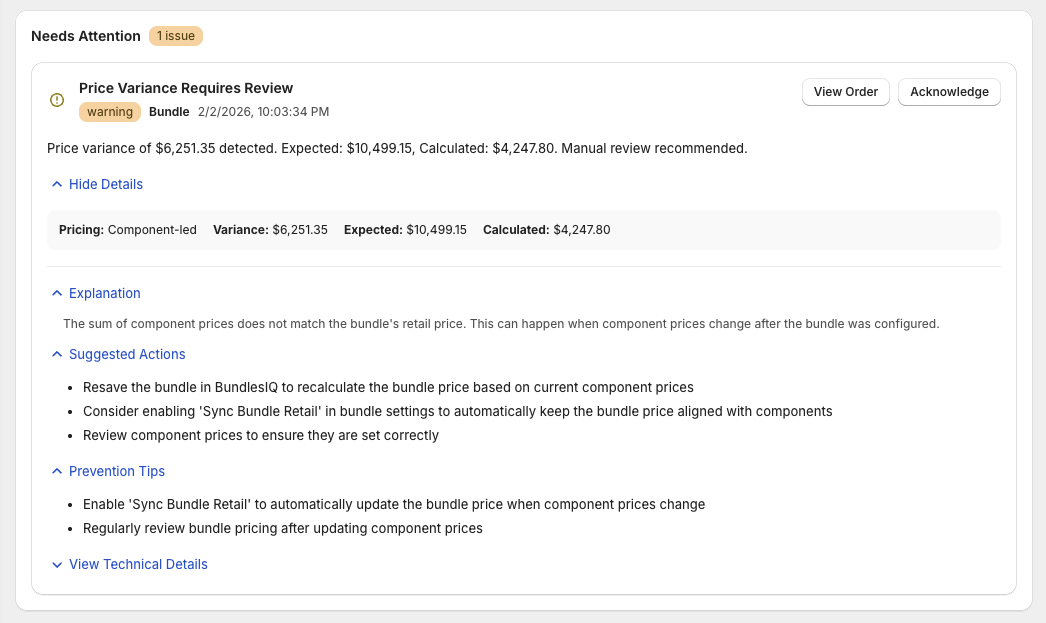
BUNDLE_EXCEEDS_COMPONENTS— Bundle-Preis ist höher als die Summe der Einzelhandelspreise der Komponenten. Siehe Abschnitt 2.4PRICE_INCREASE_NOT_POSSIBLE— Eine Komponente konnte nicht auf den Zielpreis gesetzt werden, da die Order Edit API Preiserhöhungen nicht zulässt. Siehe Abschnitt 2.4SPECIFIC_RETAIL_EXCEEDS_CONTEXTUAL— Der konfigurierte Einzelhandelspreis einer Komponente in BundlesIQ ist höher als ihr aktueller Shopify-Preis. Der Shopify-Preis wird stattdessen verwendetDOLLAR_DISCOUNT_EXCEEDS_RETAIL— Ein Dollar-Rabatt ist größer als der Einzelhandelspreis der Komponente. Der Rabatt wird auf den Einzelhandelspreis begrenztORDER_LEVEL_PROMO_ROUNDING_VARIANCE— Eine kleine Rundungsdifferenz wurde festgestellt, als eine Bestellpromotion verteilt wurde. Eine Ausgleichszeile wurde hinzugefügt, um die Gesamtsumme auszugleichen
Überprüfen Sie, ob ein Shopify-Rabattcode angewendet wurde
- Wenn der Kunde beim Checkout einen Rabattcode verwendet hat, berücksichtigt BundlesIQ diesen bei der Preiszuweisung
- Die kombinierte Wirkung von Bundle-Zuweisung + Rabattcode kann unerwartet aussehende Preise pro Komponente erzeugen
Überprüfen Sie auf Rundungsabweichungen
- Kleine Unterschiede von 1-10 Cent können aufgrund von Rundungen bei der Preiszuweisung auftreten
- BundlesIQs Variationsabsorber korrigiert diese automatisch, aber Sie sehen möglicherweise leicht unterschiedliche Rabattprozentsätze auf einzelnen Komponenten
Überprüfen Sie den aktuellen Shopify-Preis der Komponente
- BundlesIQ verwendet den aktuellen Shopify-Preis der Komponente (kontextueller Preis) bei der Berechnung von Rabatten
- Wenn sich der Preis einer Komponente geändert hat, nachdem das Bundle konfiguriert wurde, kann die Zuweisung von der Vorschau abweichen
4.2 Berichterstattung stimmt nicht mit meinen Erwartungen überein
Symptome: Shopify-Analysen oder Ihre Berichterstattungstools zeigen unerwartete Umsatzzuweisungen, Bestseller-Rankings oder Verkaufsdaten nach der Implementierung von BundlesIQ.
Verstehen Sie die Ursache:
Die Umsatzzuweisung hängt vollständig von Ihrem Handhabungsmodus ab:
| Handhabungsmodus | Umsatz zugewiesen an |
|---|---|
| Hybrid | Komponenten-SKUs (Komponenten tragen den Preis) |
| Operativ | Komponenten-SKUs (Komponenten tragen den Preis) |
| Berichterstattung | Bundle (Geister-)SKU (Bundle trägt den Preis) |
| Nur-Eltern (BOM) | Bundle (Geister-)SKU (Bundle ist das einzige Element in der Bestellung) |
Wenn Sie Umsatz auf der Bundle-SKU möchten: Verwenden Sie Berichterstattungsmodus oder Nur-Eltern (BOM) Modus
Wenn Sie Umsatz auf Komponenten-SKUs möchten: Verwenden Sie Hybrid oder Operativen Modus
Wenn Sie bereits Bestellungen im falschen Modus verarbeitet haben:
- Ändern Sie Ihren Handhabungsmodus für zukünftige Bestellungen (nur neue Bestellungen)
- Zuvor verarbeitete Bestellungen werden nicht rückwirkend geändert
- Möglicherweise müssen Sie historische Daten in Ihren Berichterstattungstools manuell abgleichen
Bestseller-Rankings:
- In Hybrid- und Operativmodi können einzelne Komponenten als Top-Verkäufer erscheinen, anstatt das Bundle
- In Berichterstattungs- und Nur-Elternmodi erscheint das Bundle-Produkt in den Bestseller-Rankings
Kanal-Feeds (Meta, TikTok, Google):
- Einige Kanalintegrationen lesen Bestelldaten, um die Produktleistung zu bestimmen
- In Hybrid- und Operativmodi können Kanalanalysen Verkäufe den Komponenten-SKUs zuordnen
- Wenn die Kanalzuweisung wichtig ist, ziehen Sie den Berichterstattungsmodus in Betracht
5. Inventar und Verfügbarkeit
5.1 Bundle zeigt "Nicht auf Lager" an
Symptome: Ihr Bundle-Produkt wird im Shop als "Nicht auf Lager" angezeigt, aber Sie glauben, dass die Komponenten Bestand haben.
Überprüfen Sie diese in der Reihenfolge:
Überprüfen Sie alle Bestandsniveaus der Komponenten
- Die Verfügbarkeit des Bundles wird durch die geringste verfügbare Komponente bestimmt
- Öffnen Sie jedes Komponentenprodukt in Shopify Admin und überprüfen Sie seinen Bestand am relevanten Standort
- Selbst eine Komponente mit null macht das gesamte Bundle nicht verfügbar
Überprüfen Sie den richtigen Standort
- Wenn Sie mehrere Shopify-Standorte haben, überprüfen Sie den Bestand am Standort, der Online-Bestellungen bedient
- Eine Komponente könnte an einem Standort auf Lager sein, aber nicht an einem anderen
Überprüfen Sie die Einstellung zur Bestandsverfolgung der Geister-SKU
- Wenn die Bestandsverfolgung für die Geister-SKU aktiviert ist, setzt BundlesIQ die verfügbare Menge basierend auf den Komponenten
- Wenn die Bestandsverfolgung deaktiviert ist, sollte das Produkt immer als auf Lager angezeigt werden — überprüfen Sie auf andere Gründe, warum es möglicherweise verborgen ist (Produktstatus, Kanalverfügbarkeit)
Überprüfen Sie "Weiterverkauf bei Nichtverfügbarkeit"
- Bei der Geister-SKU-Variante: Wenn dies deaktiviert ist und der Bestand 0 beträgt, zeigt Shopify "Nicht auf Lager" an
- Wenn Sie Käufe auch dann zulassen möchten, wenn die berechnete Verfügbarkeit 0 beträgt, aktivieren Sie diese Einstellung (aber seien Sie sich des Risikos des Überverkaufs bewusst)
Überprüfen Sie, ob die Bestandsynchronisierung aktiviert ist
- In BundlesIQ > Einstellungen überprüfen Sie, ob Bundle-Bestand synchronisieren aktiviert ist
- Überprüfen Sie, ob die Bestandsynchronisierung auf der spezifischen Bundle-Ebene nicht deaktiviert ist
Berechnen Sie die Verfügbarkeit manuell
- Für jede Komponente: Teilen Sie die verfügbare Menge durch die Menge pro Bundle
- Das minimale Ergebnis ist die Bundle-Verfügbarkeit
- Vergleichen Sie dies mit dem aktuellen Bestand der Geister-SKU in Shopify
Nur-Eltern (BOM) Modus: Überprüfen Sie die reservierten Mengen
- Wenn Sie den Nur-Eltern-Modus verwenden, reduziert der reservierte Komponentenbestand die verfügbare Menge
- Wenn viele Bestellungen reservierte, aber noch nicht verbrauchte Komponenten haben, kann die verfügbare Menge niedriger sein als erwartet
- Überprüfen Sie die Aufschlüsselung der
reserviertengegenüberverfügbarenMengen der Komponente in Shopify Admin
5.2 Parent-Only: Komponentenbestand wurde nicht reserviert
Symptome: Sie haben eine Bestellung mit einem Nur-Eltern-Bundle aufgegeben, aber die reservierten Mengen des Komponentenbestands haben sich nicht geändert.
Überprüfen Sie diese in der Reihenfolge:
Wurde die Bestellung verarbeitet?
- Überprüfen Sie das BundlesIQ-Gesundheitsdashboard auf den Bestellstatus
- Wenn die Bestellung nicht aufgeführt ist, wurde der Webhook möglicherweise nicht empfangen
Überprüfen Sie die Einstellung zur Reservierungszeit
- Wenn die Reservierungszeit auf
orders/paideingestellt ist, wird der Bestand nur reserviert, nachdem die Zahlung bestätigt wurde - Wenn die Bestellung nicht bezahlt ist, wechseln Sie zu
orders/create, um sofort zu reservieren, oder warten Sie auf die Zahlung
- Wenn die Reservierungszeit auf
Überprüfen Sie die Standortstrategie
- Wenn auf "Standort der Erfüllungsbestellung" eingestellt, überprüfen Sie, ob die Bestellung einer Erfüllungsbestellung zugewiesen ist, die über Komponentenbestand verfügt
- Wenn auf "Einzelner Standort" eingestellt, überprüfen Sie, ob der konfigurierte Standort über ausreichenden Komponentenbestand verfügt
Überprüfen Sie die Bestandsniveaus der Komponenten
- Wenn eine Komponente keinen
verfügbarenBestand am Zielstandort hat, kann die Reservierung fehlschlagen - Überprüfen Sie das Gesundheitsdashboard auf Fehlermeldungen — siehe Abschnitt 3.3 für die Lösung von BOM-spezifischen Fehlern
- Wenn eine Komponente keinen
6. Verfahren und betriebliche Anleitung
6.1 Erneut versuchen vs. Verarbeiten: Welche Option soll ich verwenden?
Beide Optionen sind im Gesundheitsdashboard verfügbar, aber sie tun unterschiedliche Dinge:
| Erneut versuchen | Verarbeiten | |
|---|---|---|
| Was es tut | Veröffentlicht die bestehende Schreibanforderung direkt an den Schreibdienst | Löscht veraltete Instanzen, entfernt alle BIQ_*-Tags und führt die gesamte Pipeline von der Erkennung bis zur Transformation erneut aus |
| Wann zu verwenden | Vorübergehende Fehler: Drosselungen, API-Timeouts, vorübergehende Shopify-Probleme | Konfigurationsänderungen: aktualisiertes Bundle, geänderter Handhabungsmodus, veraltete Daten |
| Geschwindigkeit | Schnell — überspringt Erkennung und Transformation, geht direkt zur Shopify-Änderung | Langsam — vollständige Pipeline-Neuausführung einschließlich der Erkennung durch den Webhook-Arbeiter |
| Versuchsgrenze | Begrenzt auf die konfigurierten max_attempts (Standard: 5 insgesamt, einschließlich automatischer Wiederholungen) |
Erstellt eine frische Verarbeitungsinstanz — der Versuchszähler wird zurückgesetzt |
| Sicher für | Jede fehlgeschlagene Bestellung | Fehlgeschlagene oder erfolgreich verarbeitete Bestellungen (erzwingen Sie die Verarbeitung für bereits verarbeitete Bestellungen) |
Entscheidungsleitfaden:
- Die Bestellung ist mit
SHOPIFY_THROTTLED,SHOPIFY_API_ERRORoderSHOPIFY_TIMEOUTfehlgeschlagen → Erneut versuchen - Die Bestellung ist mit
DRAFT_CONCURRENT_EDITfehlgeschlagen → Erneut versuchen (die gleichzeitige Bearbeitung war wahrscheinlich eine einmalige Rennbedingung) - Sie haben die Konfiguration des Bundles geändert (Komponenten, Preisgestaltung, Handhabungsmodus) → Verarbeiten
- Die Bestellung hat veraltete oder beschädigte Transformationsdaten → Verarbeiten (Zwangsmodus)
- Die Bestellung ist mit
PRODUCT_NOT_FOUNDoderVARIANT_NOT_FOUNDfehlgeschlagen und Sie haben das Produkt behoben → Verarbeiten - Sie sind sich nicht sicher → Beginnen Sie mit Erneut versuchen. Wenn es erneut mit demselben Fehler fehlschlägt, untersuchen Sie und verarbeiten Sie nach Behebung des Problems
Hinweis zum Nur-Eltern (BOM) Modus: Die Verarbeitung einer Nur-Eltern-Bestellung gibt alle bestehenden Bestandsreservierungen frei, bevor die Pipeline erneut ausgeführt wird. Wenn die Bestellung bereits teilweise erfüllt wurde, können einige Reservierungen bereits verbraucht worden sein — seien Sie vorsichtig und überprüfen Sie die Bestandsniveaus nach der Verarbeitung.
6.2 So erkennen Sie, ob eine Bestellung verarbeitet wurde
Es gibt mehrere Möglichkeiten zu bestätigen, ob BundlesIQ eine Bestellung verarbeitet hat:
Überprüfen Sie die Bestelltags in Shopify Admin
BIQ_READY— Die Bestellung wurde erfolgreich verarbeitetBIQ_PROCESSING— Die Verarbeitung ist derzeit im GangeBIQ_ERROR— Die Verarbeitung ist fehlgeschlagen (überprüfen Sie das Gesundheitsdashboard für Details)BIQ_REVERTED— Eine Entwurfsbestellung wurde in ihren Zustand vor der Transformation zurückgesetzt
Überprüfen Sie das Bestellmetafeld
- Suchen Sie nach dem Metafeld
bundles_iq.transformation_auditin der Bestellung - Dies enthält den vollständigen Transformationsdatensatz, einschließlich Bundle-Zuordnungen, Preiszuweisungen und Flags
- Suchen Sie nach dem Metafeld
Überprüfen Sie das BundlesIQ Gesundheitsdashboard
- Suchen Sie die Bestellung nach Nummer oder ID
- Das Dashboard zeigt den Verarbeitungsstatus, die Zeitleiste und alle Fehler oder Aufmerksamkeitsartikel an
Überprüfen Sie die Komponentenlinien (nur Hybrid-, Operativ- und Berichterstattungsmodi)
- Im Hybrid-Modus: Bundle bei $0, Komponenten mit Preisen
- Im Operativen Modus: Bundle entfernt, nur Komponenten bleiben
- Im Berichterstattungsmodus: Bundle zum ursprünglichen Preis, Komponenten zu $0
- Im Nur-Eltern-Modus: keine sichtbaren Änderungen an der Bestellung — verwenden Sie stattdessen das Gesundheitsdashboard oder das
BIQ_READY-Tag
6.3 Verarbeiten und Zurücksetzen von Bestellungen
BundlesIQ bietet Admin-Tools, um fehlgeschlagene Bestellungen erneut zu verarbeiten und Transformationen von Entwurfsbestellungen zurückzusetzen. Diese Tools sind über das Aktionsmenü Bundle-Tools auf der Detailseite der Bestellung/Entwurfsbestellung in Shopify Admin zugänglich.
Verarbeitung (Bestellungen und Entwurfsbestellungen)
Die Verarbeitung führt die vollständige Bundle-Transformation-Pipeline für eine Bestellung erneut aus. Verwenden Sie dies, wenn:
- Die Verarbeitung fehlgeschlagen ist und der Fehler behoben wurde (z. B. eine fehlende Variante wurde erneut hinzugefügt)
- Die Bundle-Konfiguration geändert wurde und Sie eine Bestellung erneut transformieren möchten
- Ein veralteter Verarbeitungsstatus gelöscht werden muss
Siehe Abschnitt 6.1 für Leitlinien, wann man erneut versuchen oder verarbeiten sollte.
So verarbeiten Sie erneut:
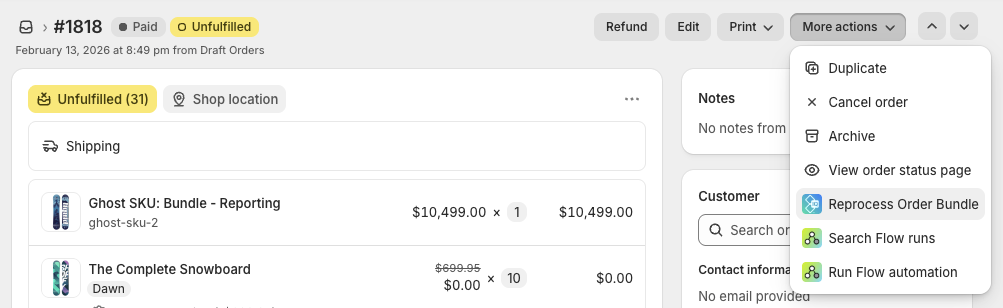
- Öffnen Sie die Bestellung oder Entwurfsbestellung in Shopify Admin
- Klicken Sie auf die Aktion Bundle-Tools (im Menü "Weitere Aktionen")
- Klicken Sie auf Bundle erneut verarbeiten
- Wenn die Bestellung bereits erfolgreich verarbeitet wurde, wird BundlesIQ Sie warnen und eine Zwangsverarbeitung-Option anbieten
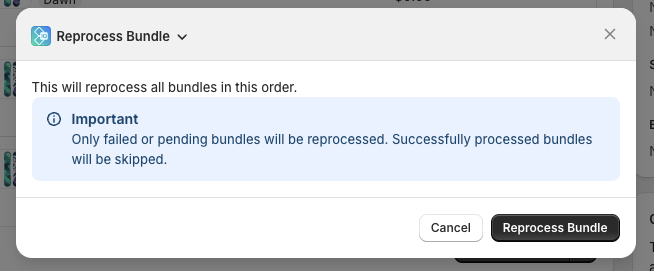
Was während der Verarbeitung erneut passiert:
- Bestehende Bundle-Instanzen in BundlesIQ werden storniert und gelöscht
- Alle
BIQ_*-Tags werden von der Bestellung entfernt (einschließlichBIQ_PROCESSING,BIQ_READY,BIQ_ERRORundBIQ_REVERTED) - Wenn das Bundle-Metafeld bereits auf der Bestellung existiert, wird es gelöscht (nur Zwangsmodus)
- Die vollständigen Bestelldaten werden von Shopify abgerufen und zur Verarbeitung veröffentlicht
- Der Webhook-Arbeiter erkennt Bundles und verarbeitet sie, als ob die Bestellung neu wäre
Zwangsverarbeitung ist eine Sicherheitseskalation. Es löscht vorhandene verarbeitete Instanzen und Metafelder, bevor die Pipeline erneut ausgeführt wird. Verwenden Sie es nur, wenn Sie sicher sind, dass die vorherige Transformation ersetzt werden muss.
Hinweis zum Nur-Eltern (BOM) Modus: Die Verarbeitung einer Nur-Eltern-Bestellung gibt alle bestehenden Bestandsreservierungen frei, bevor die Pipeline erneut ausgeführt wird. Wenn die Bestellung bereits teilweise erfüllt wurde, können einige Reservierungen bereits verbraucht worden sein — seien Sie vorsichtig und überprüfen Sie die Bestandsniveaus nach der Verarbeitung.
Zurücksetzen (nur Entwurfsbestellungen)
Das Zurücksetzen macht eine Bundle-Transformation bei einer Entwurfsbestellung rückgängig und stellt sie in ihren Zustand vor BundlesIQ wieder her. Dies ist nur für Entwurfsbestellungen verfügbar — reguläre Bestellungen können nicht zurückgesetzt werden, da die Order Edit API das Entfernen zuvor hinzugefügter Positionen nicht unterstützt.
So setzen Sie zurück:
- Öffnen Sie die Entwurfsbestellung in Shopify Admin
- Klicken Sie auf die Aktion Bundle-Tools
- Wählen Sie eines von:
- Nur zurücksetzen — Entfernt alle Bundle-Komponenten und stellt die ursprünglichen Geister-SKU-Zeilen wieder her. Die Entwurfsbestellung bleibt in ihrem Zustand vor der Transformation und wird nicht erneut verarbeitet (ein
BIQ_REVERTED-Tag wird angewendet, um eine automatische Re-Transformation zu verhindern) - Zurücksetzen & Verarbeiten — Setzt die Entwurfsbestellung zurück und führt dann sofort die vollständige Verarbeitungspipeline erneut aus. Alle
BIQ_*-Tags werden entfernt und die frische Verarbeitung beginnt
- Nur zurücksetzen — Entfernt alle Bundle-Komponenten und stellt die ursprünglichen Geister-SKU-Zeilen wieder her. Die Entwurfsbestellung bleibt in ihrem Zustand vor der Transformation und wird nicht erneut verarbeitet (ein
Was das Zurücksetzen je nach Handhabungsmodus tut:
| Linientyp | Aktion |
|---|---|
| Komponentenlinien (von BundlesIQ hinzugefügt) | Entfernt |
| Anpassungslinien (z. B. Bundle-Zuweisung) | Entfernt |
| Hybrid-Bundle-Linien (mit "Bundle-Transformation"-Rabatt) | Beibehalten, Rabatt entfernt (auf ursprünglichen Preis zurückgesetzt) |
| Operative Bundle-Linien (Menge wurde auf 0 gesetzt) | Wiederhergestellt — Geister-SKU-Variante wird mit ursprünglicher Menge erneut hinzugefügt |
| Berichterstattungs-Bundle-Linien | Beibehalten wie sie sind (sie wurden nie geändert) |
| Nicht-Bundle-Linien | Beibehalten wie sie sind |
Das BIQ_REVERTED-Tag
Wenn eine Entwurfsbestellung zurückgesetzt wird (ohne erneute Verarbeitung), wendet BundlesIQ das BIQ_REVERTED-Tag an. Dieses Tag sagt dem Webhook-Arbeiter, die Entwurfsbestellung zu überspringen, wenn der draft_orders/update-Webhook ausgelöst wird (den Shopify als Antwort auf die Rücksetzmutation sendet). Ohne dieses Tag würde der Arbeiter die Entwurfsbestellung sofort erneut transformieren.
- Nur zurücksetzen: Das
BIQ_REVERTED-Tag bleibt — verhindert automatische Re-Transformation - Zurücksetzen & Verarbeiten: Alle
BIQ_*-Tags werden entfernt — die absichtliche Neuveröffentlichung löst eine saubere Verarbeitung aus
7. Häufig gestellte Fragen
7.1 Wie lange dauert die Verarbeitung?
BundlesIQ verarbeitet Bestellungen asynchron, nachdem der Webhook von Shopify empfangen wurde:
| Szenario | Erwartete Zeit |
|---|---|
| Einzelnes Bundle, wenige Komponenten | 2-5 Sekunden |
| Mehrere Bundles in einer Bestellung | 5-15 Sekunden |
| Hochvolumige Perioden | Bis zu 30 Sekunden |
| Fehlgeschlagen + automatischer Versuch | Abkühlzeit (Standard: 5 Minuten) + Verarbeitungszeit |
Wenn der 3PL-Schutz aktiviert ist, wird die Bestellung gehalten, bis die Verarbeitung abgeschlossen ist, sodass zeitliche Abweichungen keine Erfüllungsprobleme verursachen.
7.2 Übertragen sich die Eigenschaften der Positionen auf die Komponenten?
BundlesIQ überträgt derzeit keine Eigenschaften der Positionen (wie Geschenknachrichten, Gravurtexte oder benutzerdefinierte Felder) von der Geister-SKU-Position auf die Komponentenlinien.
Umgehung: Wenn Sie Eigenschaften der Positionen auf Komponenten benötigen, können Sie:
- Die Eigenschaften manuell hinzufügen, nachdem BundlesIQ die Bestellung verarbeitet hat
- Einen Shopify Flow verwenden, um Eigenschaften von der ursprünglichen Linie auf die Komponentenlinien zu kopieren
- Den Support kontaktieren, um Ihren spezifischen Anwendungsfall zu besprechen
7.3 Können Kunden weiterhin Rabattcodes anwenden?
Ja. Kunden können beim Checkout wie gewohnt Shopify-Rabattcodes anwenden. BundlesIQ erkennt alle angewendeten Rabatte und berücksichtigt sie bei der Preiszuweisung der Komponenten während der Transformation.
So funktioniert es:
- Der Rabattcode wird beim Checkout auf die Geister-SKU angewendet
- BundlesIQ erkennt den Rabatt und seinen Typ (Prozentsatz, fester Betrag, BOGO usw.)
- Während der Transformation verteilt BundlesIQ sowohl den Bundle-Zuweisungsrabatt als auch den Checkout-Rabatt auf die Komponenten
Einschränkungen:
- Automatische Rabatte von Shopify funktionieren auf die gleiche Weise — BundlesIQ berücksichtigt sie
- Das Stapeln von Rabatten wird durch die Regeln von Shopify geregelt (z. B. nur ein Rabattcode pro Bestellung, es sei denn, Ihr Shop unterstützt das Stapeln)
7.4 Funktioniert BundlesIQ mit Shopify POS?
Ja. BundlesIQ verarbeitet Bestellungen aus allen Shopify-Kanälen, einschließlich POS. Wenn eine POS-Bestellung ein Bundle-Geister-SKU enthält, wird sie auf die gleiche Weise verarbeitet wie eine Online-Bestellung.
Hinweis: BundlesIQ bietet keine POS-spezifische Benutzeroberfläche. Mitarbeiter, die POS verwenden, sollten das Geister-SKU-Produkt zum Verkauf hinzufügen; BundlesIQ transformiert die Bestellung, nachdem sie erstellt wurde.
7.5 Was passiert, wenn ich meinen Handhabungsmodus nach der Verarbeitung von Bestellungen ändere?
Die Modusänderung gilt nur für neue Bestellungen. Zuvor verarbeitete Bestellungen werden nicht rückwirkend geändert. Siehe Abschnitt 1.7 für Details.
Pro-Bundle-Überschreibungen: Sie können unterschiedliche Handhabungsmodi pro Bundle festlegen. Das bedeutet, dass Sie den Operativen Modus für Ihre Großhandelsbundles und den Berichterstattungsmodus für Ihre DTC-Bundles gleichzeitig ausführen können.
7.6 Warum sieht der Kunde etwas anderes in seiner Bestellbestätigungs-E-Mail?
Die Bestellbestätigungs-E-Mail wird von Shopify sofort nach der Erstellung der Bestellung gesendet — bevor BundlesIQ den Webhook erhält und die Bestellung verarbeitet. Das bedeutet, dass die E-Mail die ursprüngliche, vor der Transformation stehende Bestellung zeigt (nur das Bundle-Produkt zum Kaufpreis).
Nach der Verarbeitung (typischerweise 2-15 Sekunden später) zeigt die Bestellung in Shopify Admin die transformierte Version. Wenn der Kunde seine Bestellstatusseite oder die Bestellhistorie in seinem Konto nach Abschluss der Verarbeitung überprüft, sieht er die transformierte Bestellung.
Siehe Abschnitt 1.6 für die vollständige Aufschlüsselung.
Tipp: Wenn Sie möchten, dass die kundenorientierte Bestellung der E-Mail so nah wie möglich entspricht, verwenden Sie Berichterstattungsmodus oder Nur-Eltern-Modus — diese bewahren den Bundle-Namen und den Preis in der Bestellung, sodass die transformierte Bestellung der E-Mail sehr ähnlich aussieht.
7.7 Multi-Bundle-Bestellungen: Was zu erwarten ist
Wenn eine einzelne Bestellung mehrere Bundles enthält, verarbeitet BundlesIQ alle Bundles in einer einzigen Transformation:
- Alle Bundles in der Bestellung werden während der initialen Webhook-Verarbeitung erkannt
- Jedes Bundle wird unabhängig gemäß seinem eigenen Handhabungsmodus transformiert (wenn pro-Bundle-Überschreibungen festgelegt sind)
- Komponentenlinien werden für jedes Bundle hinzugefügt — wenn zwei Bundles eine Komponentenvariante teilen, erscheinen diese Komponentenlinien separat (eine pro Bundle)
- Die Verarbeitungszeit erhöht sich leicht mit mehreren Bundles (typisch 5-15 Sekunden)
Gemischte Handhabungsmodi in einer Bestellung:
Wenn ein Bundle auf Hybrid-Modus und ein anderes auf Operativ-Modus eingestellt ist, folgt die Transformation jedes Bundles seinen eigenen Modusregeln. Die Bestellung kann eine Mischung aus $0-Bundle-Linien, entfernten Bundle-Linien und preislich angegebenen Komponentenlinien zeigen.
Tipp: Zur Vereinfachung empfehlen wir, denselben Handhabungsmodus für alle Bundles in einem einzigen Shop zu verwenden. Gemischte Modi in einer Bestellung werden unterstützt, können jedoch zu verwirrend aussehenden Bestellungen führen.
7.8 Verarbeitung dauert länger als erwartet
Symptome: Bestellungen werden nicht innerhalb des erwarteten Zeitrahmens von 2-15 Sekunden transformiert.
Mögliche Ursachen:
- Hohe Webhook-Volumen — Während Verkaufsereignissen oder Massenbestellimporten kann die Webhook-Verarbeitung in die Warteschlange gestellt werden
- Shopify API-Drosselung — Wenn Ihr Shop die API-Drosselungsgrenzen von Shopify erreicht, wartet BundlesIQ und versucht es erneut
- Komplexe Bundles — Bundles mit vielen Komponenten oder mehrere Bundles in einer einzigen Bestellung dauern länger
- Wiederholungsversuch im Gange — Wenn die ursprüngliche Verarbeitung fehlgeschlagen ist, wartet BundlesIQ möglicherweise auf die Abkühlzeit, bevor es erneut versucht
Was zu tun ist:
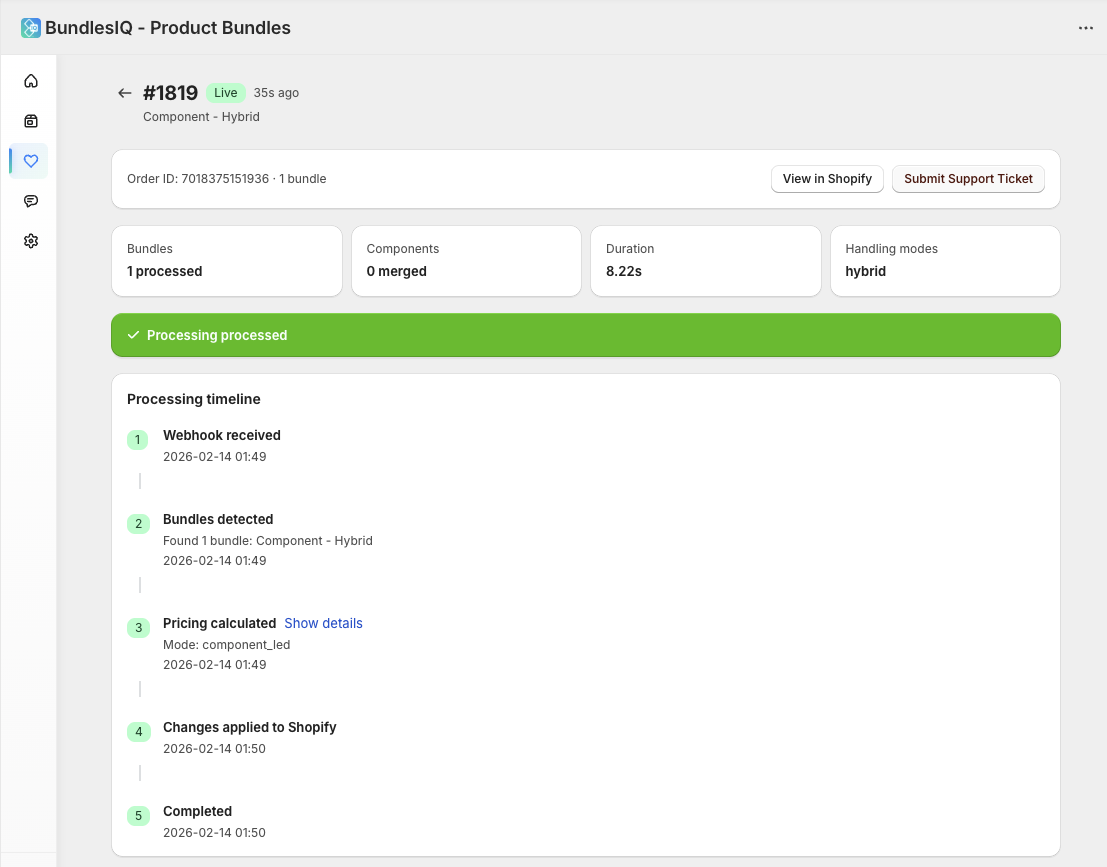
- Überprüfen Sie das Gesundheitsdashboard auf den Status der Bestellung
- Wenn die Bestellung "Ausstehend" oder "Verarbeitung" anzeigt, warten Sie einige Minuten
- Wenn die Bestellung "Fehlgeschlagen" anzeigt, überprüfen Sie die Fehlermeldung und beheben Sie das Problem
- Wenn der 3PL-Schutz aktiviert ist, bleibt die Bestellung gehalten, bis die Verarbeitung abgeschlossen ist — kein Erfüllungsrisiko
7.9 Fragen zur Startwoche
Wenn Sie gerade mit BundlesIQ live gegangen sind, sind hier die häufigsten Situationen in der ersten Woche:
"Mein 3PL hat Bestellungen importiert, bevor BundlesIQ sie verarbeitet hat"
Wenn Ihr 3PL Bestellungen sofort nach der Erstellung abruft (vor dem 2-15 Sekunden Verarbeitungsfenster von BundlesIQ), hat der 3PL möglicherweise die Bestellung vor der Transformation importiert.
Lösung: Aktivieren Sie den 3PL-Schutz (Erfüllungsstopp) in BundlesIQ > Einstellungen. Dies setzt einen Erfüllungsstopp für Bestellungen, bis die Verarbeitung abgeschlossen ist, und verhindert einen vorzeitigen Import durch den 3PL. Der Stopp wird automatisch nach erfolgreicher Transformation aufgehoben.
"Mein Lagerhaus ist verwirrt über $0-Komponentenlinien"
Wenn Sie den Berichterstattungsmodus verwenden, erscheinen Komponentenlinien zu $0. Einige Mitarbeiter im Lager oder 3PLs interpretieren dies als "kostenlose Artikel" oder sind von den Null-Dollar-Linien verwirrt.
Lösungen:
- Wechseln Sie zu Operativem Modus, wenn das Lagerhaus nur reale SKUs und Preise benötigt (keine Bundle-Referenz erforderlich)
- Wechseln Sie zu Hybrid-Modus, wenn Sie die Bundle-Referenz sichtbar haben möchten, aber die Komponenten preislich angeben möchten
- Schulen Sie die Mitarbeiter im Lager, dass $0-Linien im Berichterstattungsmodus Erfüllungsartikel sind — die Bundle-Position trägt den Gesamtpreis
- Verwenden Sie die Bundle-Header-Funktion in den Schreiboptionen, um Gruppierungsbeschriftungen hinzuzufügen
"Einige Bestellungen wurden verarbeitet, andere jedoch nicht"
Überprüfen Sie diese häufigen Ursachen in der Startwoche:
- Verarbeitungsbereich: Ist er auf "Alle Bestellungen" oder "Nur mit Etikett" eingestellt? Wenn nur mit Etikett, überprüfen Sie die Etiketten
- Bundle-Status: Sind alle Bundles auf Aktiv gesetzt? Entwurfsbundles werden nicht verarbeitet
- Bestellzeitpunkt: Bestellungen, die vor der Installation/Aktivierung von BundlesIQ aufgegeben wurden, werden nicht rückwirkend verarbeitet
- Geister-SKU-Mismatch: Überprüfen Sie, ob die Geister-SKU-Varianten-ID im Bundle mit der tatsächlichen Shopify-Produktvariante übereinstimmt
"Ich habe mit dem falschen Handhabungsmodus gestartet"
Kein Problem — ändern Sie den Modus in BundlesIQ > Einstellungen (oder pro-Bundle-Überschreibung). Der neue Modus gilt sofort für alle neuen Bestellungen. Zuvor verarbeitete Bestellungen sind nicht betroffen. Wenn Sie spezifische Entwurfsbestellungen erneut transformieren müssen, verwenden Sie Zurücksetzen & Verarbeiten.