
Storefront-Blöcke
BundlesIQ enthält optionale Theme-App-Blöcke, die Käufern die Komponenten eines Bundles in Ihrem Storefront anzeigen. Es gibt zwei Blöcke:
BIQ: Was ist enthalten— zeigt die Komponentenliste des Bundles auf der Produktseite an.BIQ: Warenkorb-Inhalt— zeigt die Komponenten des Bundles im Warenkorb an.
Diese Anleitung erklärt, wie Sie jeden Block mithilfe des Shopify-Theme-Editors zu Ihrem Theme hinzufügen.
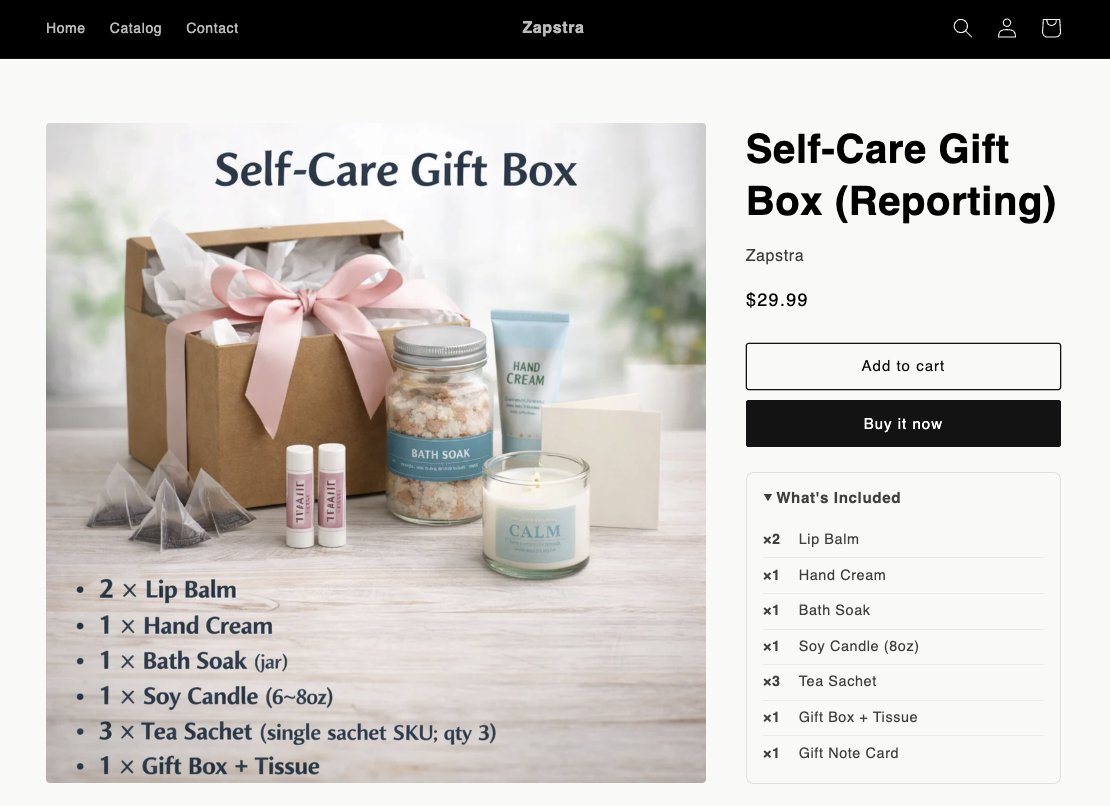
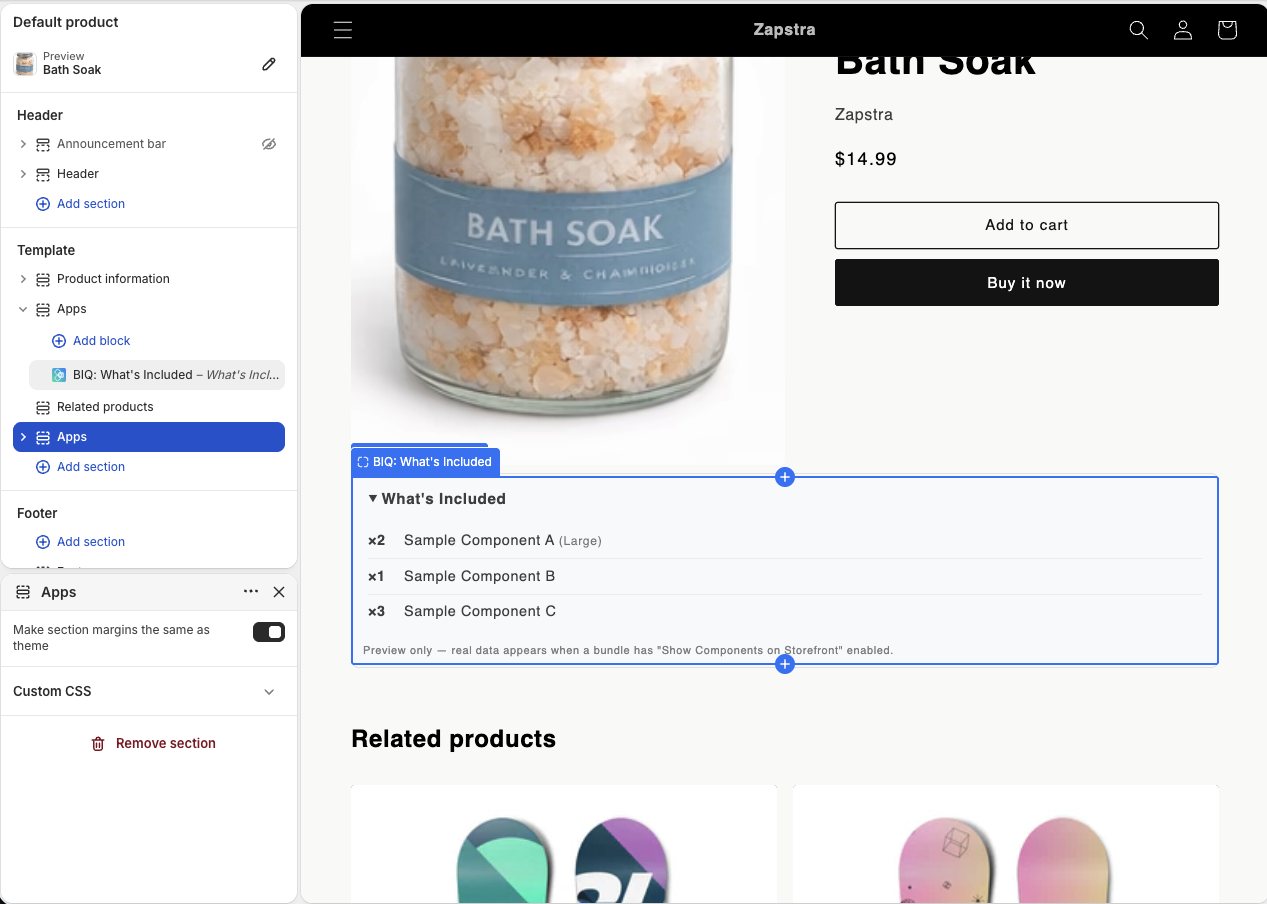
Beispiel: der Block BIQ: Was ist enthalten auf einer Live-Produktseite, der jede Komponente und Menge anzeigt.
Was Sie Erreichen Werden
Sie fügen die BundlesIQ-Storefront-Blöcke zu Ihrer Produktseite und Ihrem Warenkorb hinzu, damit Kunden vor und während des Checkouts genau sehen, was in einem Bundle enthalten ist.
Bevor Sie Beginnen
- Aktivieren Sie die Storefront-Anzeige für das Bundle. Schalten Sie Komponenten im Storefront anzeigen in den erweiterten Einstellungen des Bundles ein. Siehe Bundles erstellen und verwalten.
- Verwenden Sie ein Online Store 2.0-Theme. App-Blöcke erfordern ein abschnittsbasiertes (OS 2.0) Theme. Die meisten aktuellen Shopify-Themes erfüllen diese Voraussetzung.
Nur Anzeige. Diese Blöcke zeigen lediglich Bundle-Informationen an. Sie ändern nicht, wie der Warenkorb oder die Bestellung verarbeitet wird — die Bestelltransformation erfolgt nach dem Checkout. Siehe Wie BundlesIQ funktioniert.
Den Theme-Editor Öffnen
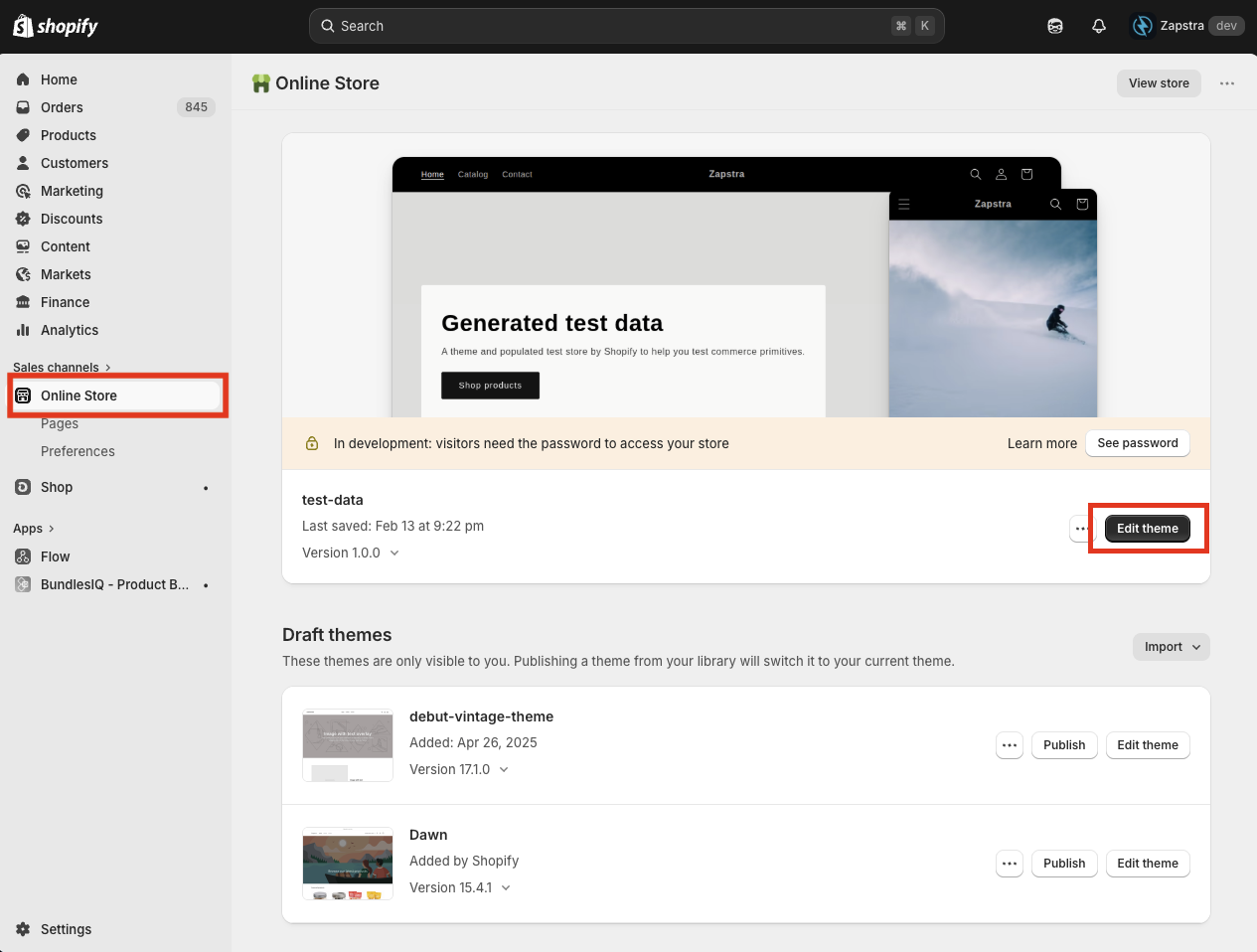
Gehen Sie in Ihrem Shopify-Admin im linken Menü zu Online Store und klicken Sie dann beim gewünschten Theme auf Theme bearbeiten.
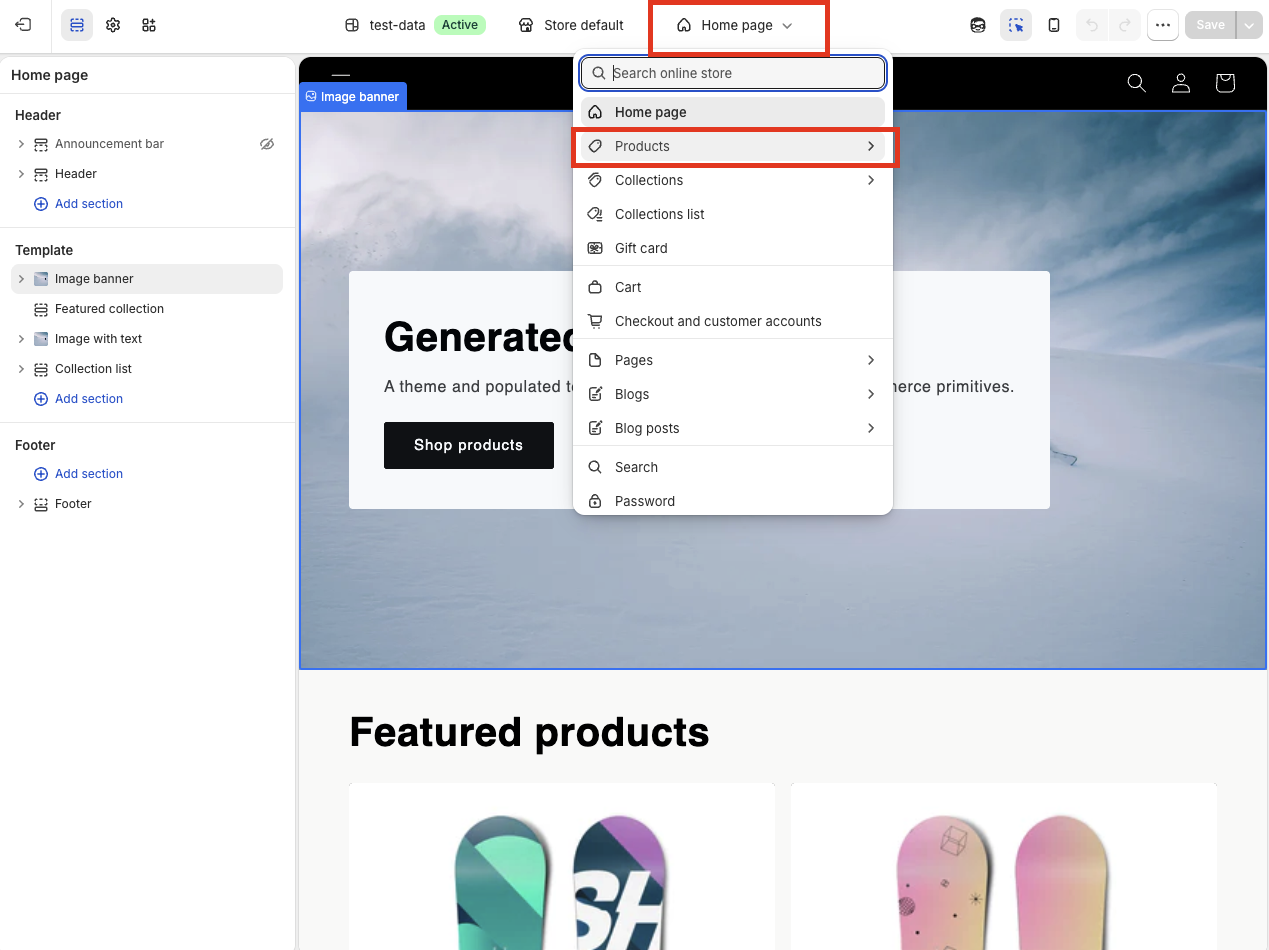
Sobald der Theme-Editor geöffnet ist, verwenden Sie das Vorlagen-Dropdown oben in der Mitte, um zu der Seite zu wechseln, die Sie bearbeiten möchten — zum Beispiel Produkte oder Warenkorb.
Den Produktseiten-Block Hinzufügen
- Wählen Sie im Vorlagen-Dropdown Produkte (die Standard-Produktvorlage).
- Klicken Sie im linken Bereich unter Vorlage auf Abschnitt hinzufügen.
- Wechseln Sie in der geöffneten Auswahl vom Tab Abschnitte zum Tab Apps. Unter Apps finden Sie
BIQ: Was ist enthalten(aufgeführt unter BundlesIQ - Product Bundles). Klicken Sie darauf, um den Block hinzuzufügen.
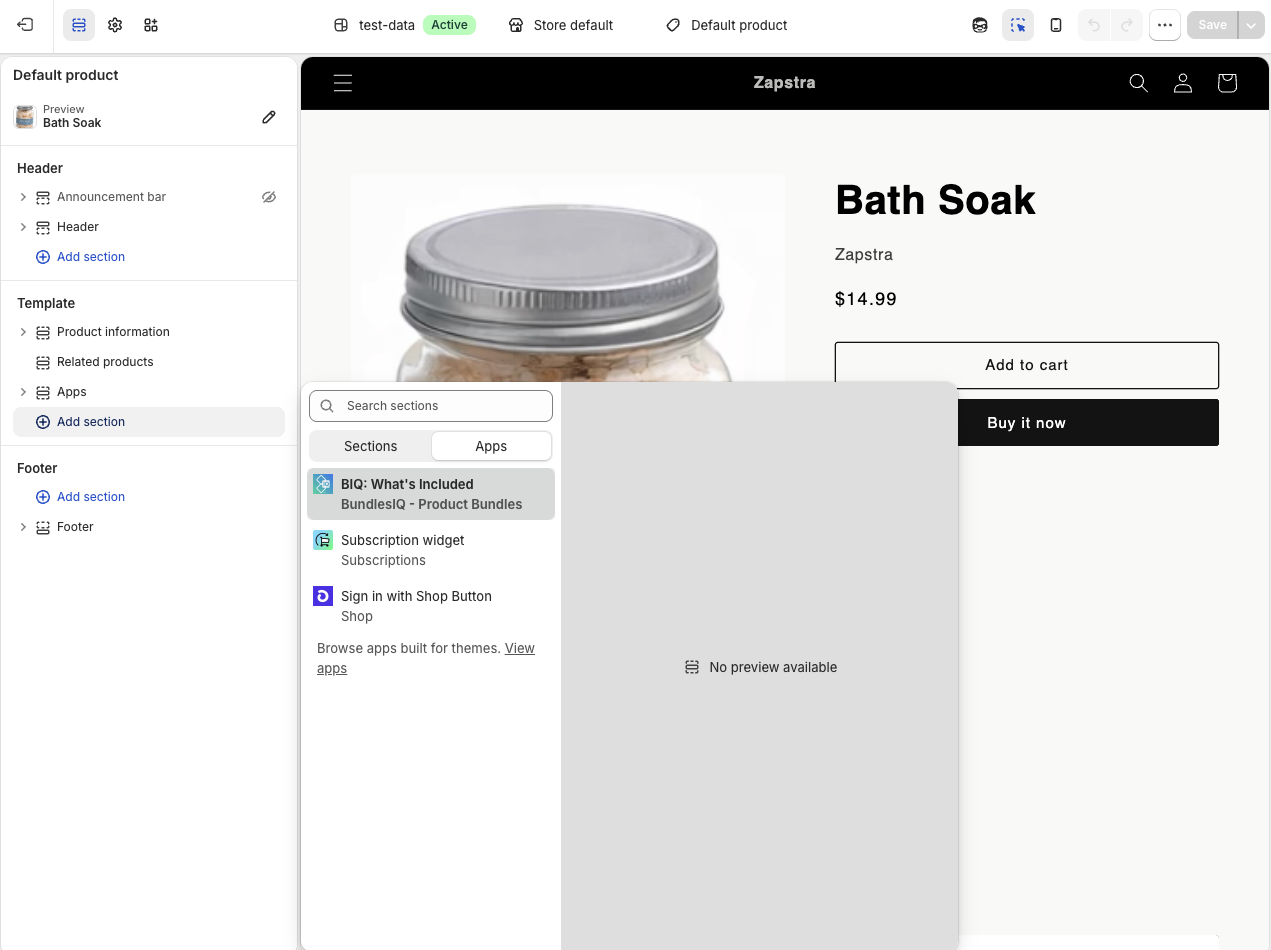
- Ziehen Sie den Abschnitt an die gewünschte Position und klicken Sie dann auf Speichern.
Nach der Platzierung sehen Kunden die Komponentenliste des Bundles auf der Produktseite:
Den Warenkorb-Block Hinzufügen
- Wählen Sie im Vorlagen-Dropdown Warenkorb.
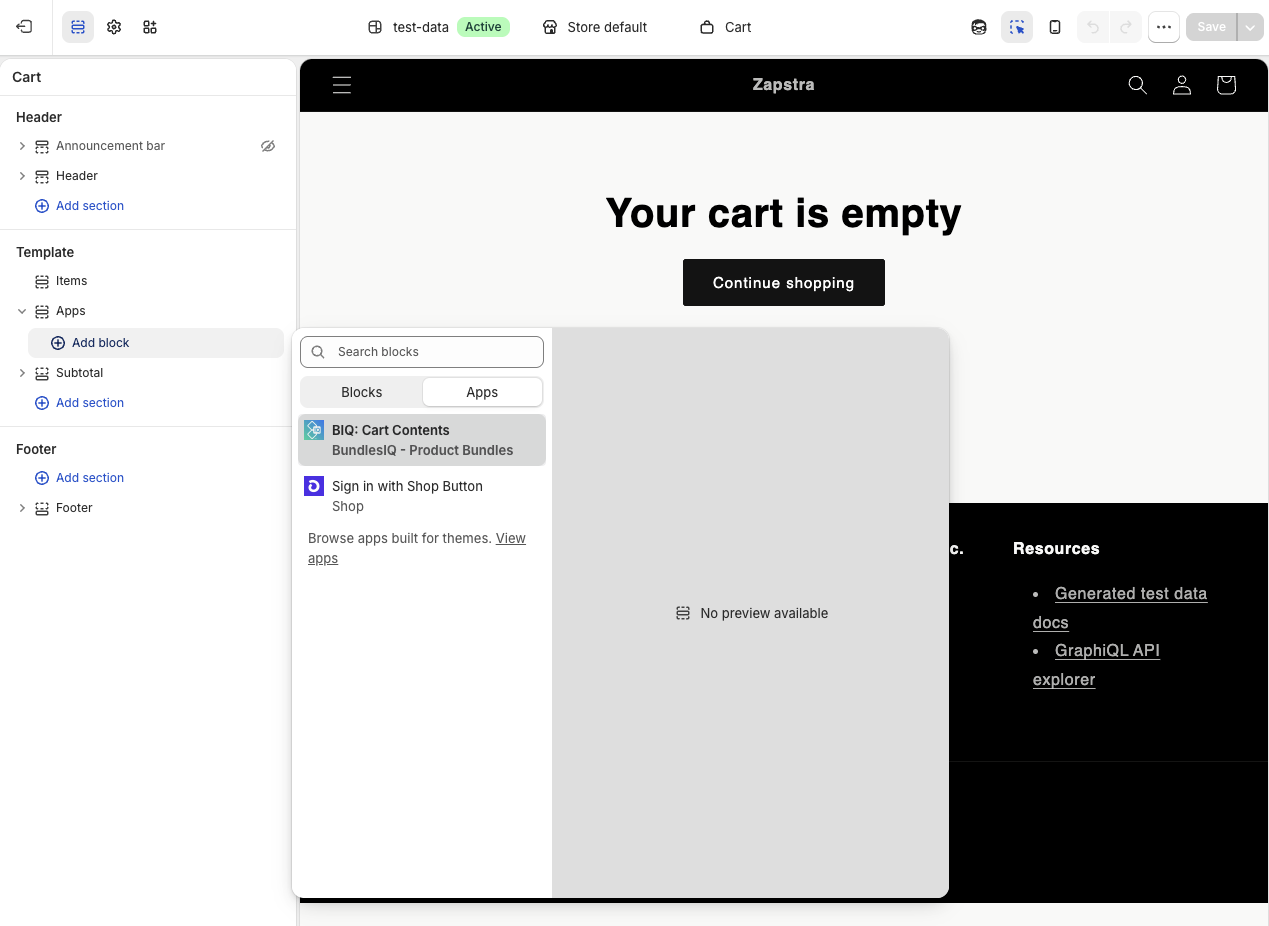
- Suchen Sie im linken Bereich unter Vorlage den Bereich Apps und klicken Sie auf Block hinzufügen.
- Wechseln Sie in der geöffneten Auswahl zum Tab Apps. Unter Apps finden Sie
BIQ: Warenkorb-Inhalt(aufgeführt unter BundlesIQ - Product Bundles). Klicken Sie darauf, um den Block hinzuzufügen.
- Ziehen Sie den Block an die gewünschte Position und klicken Sie dann auf Speichern.
Sie können die Abschnittsüberschrift (z. B. „Bundle-Details") und die Zeilenüberschrift (z. B. „Was ist enthalten") des Blocks in den Blockeinstellungen auf der linken Seite anpassen. Nach der Platzierung sehen Kunden die Komponenten des Bundles im Warenkorb:
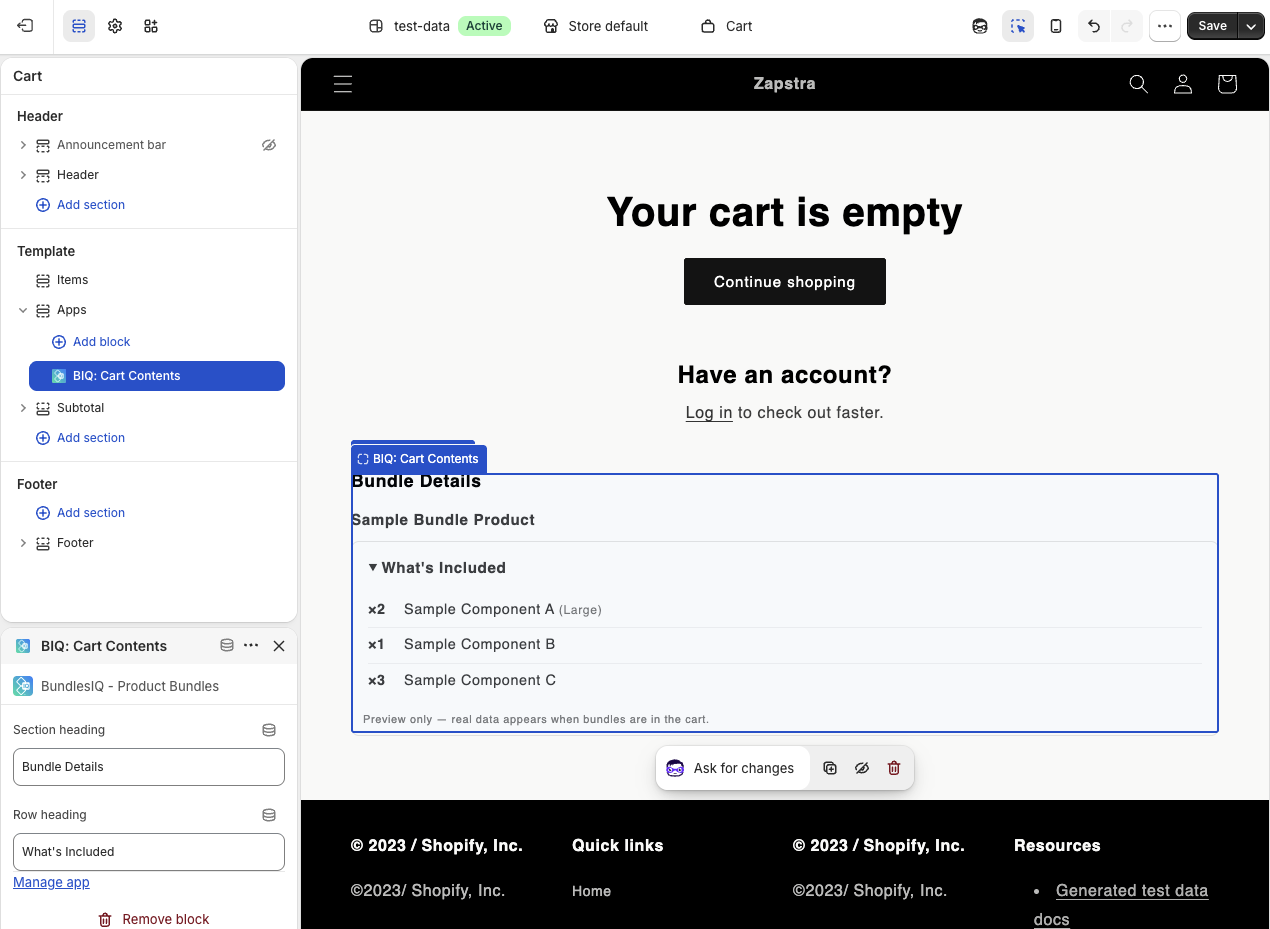
Im Editor zeigt der Block Beispiel-Platzhalterdaten an. Echte Komponentendaten erscheinen, wenn sich ein tatsächliches Bundle im Warenkorb befindet.
Block Neu Positionieren oder Entfernen
- Neu positionieren: Ziehen Sie den Abschnitt/Block im Theme-Editor innerhalb seiner Vorlage und klicken Sie dann auf Speichern.
- Entfernen: Wählen Sie den Abschnitt/Block aus und klicken Sie auf Abschnitt entfernen (Produktseite) oder Block entfernen (Warenkorb) und dann auf Speichern. Das Entfernen des Blocks verbirgt nur die Storefront-Anzeige — die Bundle-Verarbeitung wird dadurch nicht beeinträchtigt.
Wenn der Block Nicht Erscheint
- Stellen Sie sicher, dass Sie ein Online Store 2.0-Theme bearbeiten (App-Blöcke sind in älteren Vintage-Themes nicht verfügbar).
- Bestätigen Sie, dass Komponenten im Storefront anzeigen für das Bundle aktiviert ist.
- Bestätigen Sie, dass Sie sich im Dropdown auf der richtigen Vorlage befinden (der Produktblock befindet sich auf der Vorlage Produkte; der Warenkorb-Block auf der Vorlage Warenkorb).
- Denken Sie nach dem Hinzufügen eines Blocks daran, auf Speichern zu klicken — nicht gespeicherte Blöcke werden im Live-Storefront nicht angezeigt.