
Erstellen und Verwalten von Bundles
Dieser Leitfaden führt Sie durch das Erstellen, Bearbeiten und Verwalten von Bundles in BundlesIQ.
BundlesIQ arbeitet variant-to-variant. Shopify Admin spricht oft von „Produkten“, aber BundlesIQ erkennt und mappt mithilfe von Variant IDs.
Was Sie erreichen werden
Sie werden:
- Ein Bundle erstellen, indem Sie eine Ghost SKU-Variante (den Bundle-Artikel, den Kunden kaufen) mit Komponentenvarianten verknüpfen
- Preise und (optionale) Einschränkungen konfigurieren
- (Optionale) Einstellungen zur Synchronisierung von Inventar/Einzelhandel konfigurieren
- Das Bundle aktivieren und den integrierten Test Bundle-Flow ausführen
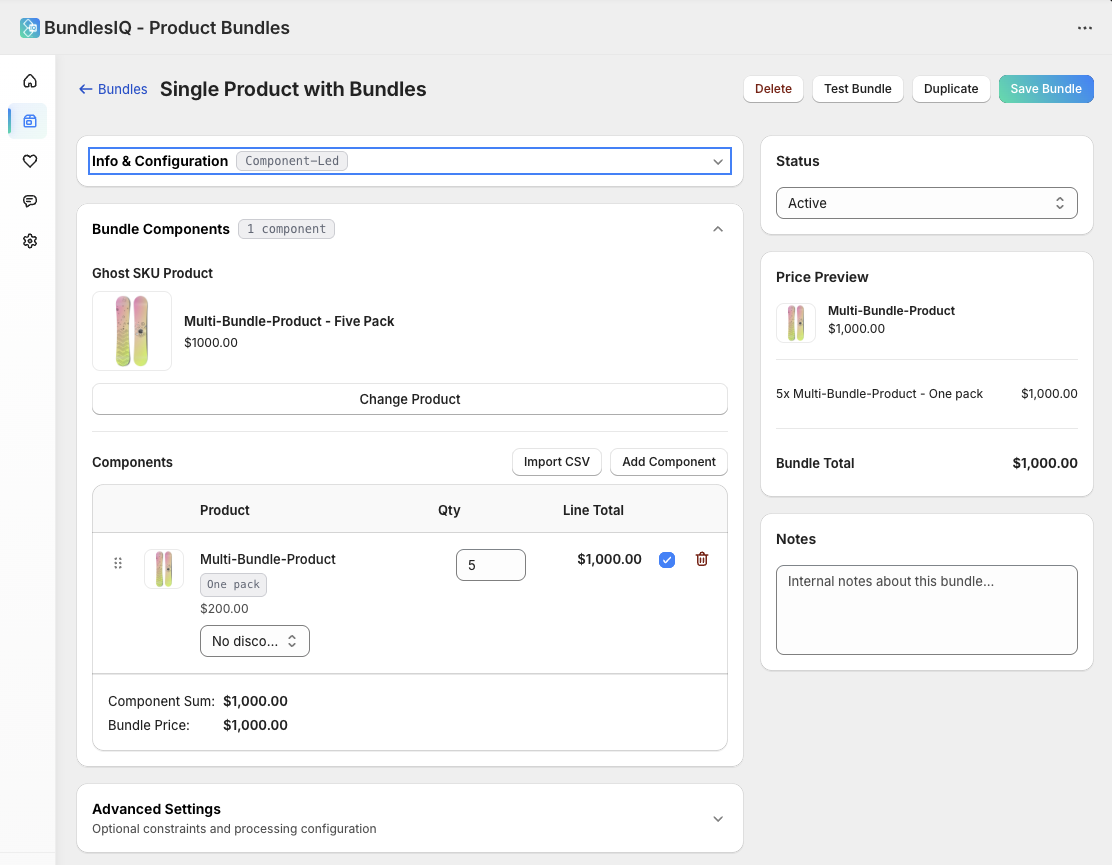
Bevor Sie beginnen
Ihre Komponentenvarianten existieren bereits in Shopify (BundlesIQ kann den Ghost SKU-Artikel in der App erstellen, aber Komponenten müssen in Shopify existieren)
Sie haben eine grundlegende Vorstellung von den Standardeinstellungen Ihres Shops:
- Handhabungsmodus (Operational / Hybrid / Reporting / Nur Eltern (BOM))
- Preismodus (Bundle-Led / Component-Led)
Schritt 1: Öffnen Sie den Bundle-Ersteller
- Navigieren Sie zu BundlesIQ > Bundles in Ihrer Shopify Admin-Seitenleiste
- Klicken Sie auf Bundle erstellen (oben rechts)
Schritt 2: Konfigurieren Sie Bundle-Informationen und -Standards
Im Info & Konfiguration-Karten:
Geben Sie dem Bundle einen Namen
- Nur interne Referenz (empfohlen: ähnlich wie der Name des Ghost SKU-Artikels)
(Optional) Preismodus
- Standardmäßig auf die Standardeinstellung Ihres Shops (eingeklappt; kann pro Bundle überschrieben werden)
(Optional) Handhabungsmodus
- Standardmäßig auf die Standardeinstellung Ihres Shops (eingeklappt; kann pro Bundle überschrieben werden)
Schritt 3: Wählen oder erstellen Sie die Ghost SKU-Variante + Komponenten hinzufügen
Die gesamte Bundle-Zusammensetzung erfolgt in der Bundle-Komponenten-Karte.
3A) Wählen oder erstellen Sie die Ghost SKU-Variante
Die Ghost SKU-Variante ist die Bundle-Variante, die Kunden kaufen.
Wählen Sie eine:
- Produkt aus Shopify auswählen → Wählen Sie eine vorhandene Shopify-Variante aus, oder
- Neuen Artikel erstellen → Erstellen Sie den Bundle-Artikel innerhalb von BundlesIQ (schnellster Weg)
Hinweis: SKU ist optional. BundlesIQ identifiziert Artikel anhand der Variant ID, nicht SKU.
3B) Komponenten hinzufügen
Komponenten sind die einzelnen Varianten, die im Bundle enthalten sind.
Sie können Komponenten auf zwei Arten hinzufügen:
Option 1: Komponenten hinzufügen (suchen + hinzufügen)
- Klicken Sie auf Komponenten hinzufügen
- Suchen Sie eine Komponenten-variante und wählen Sie sie aus
- Legen Sie die Menge pro Bundle fest
- (Optional) Als Erforderlich markieren
- Wiederholen Sie dies für jede Komponente
Option 2: CSV importieren (Massenanhang)
Klicken Sie auf CSV importieren
Laden Sie die Vorlage herunter
Fügen Sie einen Identifikator pro Zeile in
identifierein:- SKU, Barcode, Variant ID oder Shopify GID
Geben Sie die Menge pro Bundle in
quantityein- Standardmäßig auf 1, wenn weggelassen
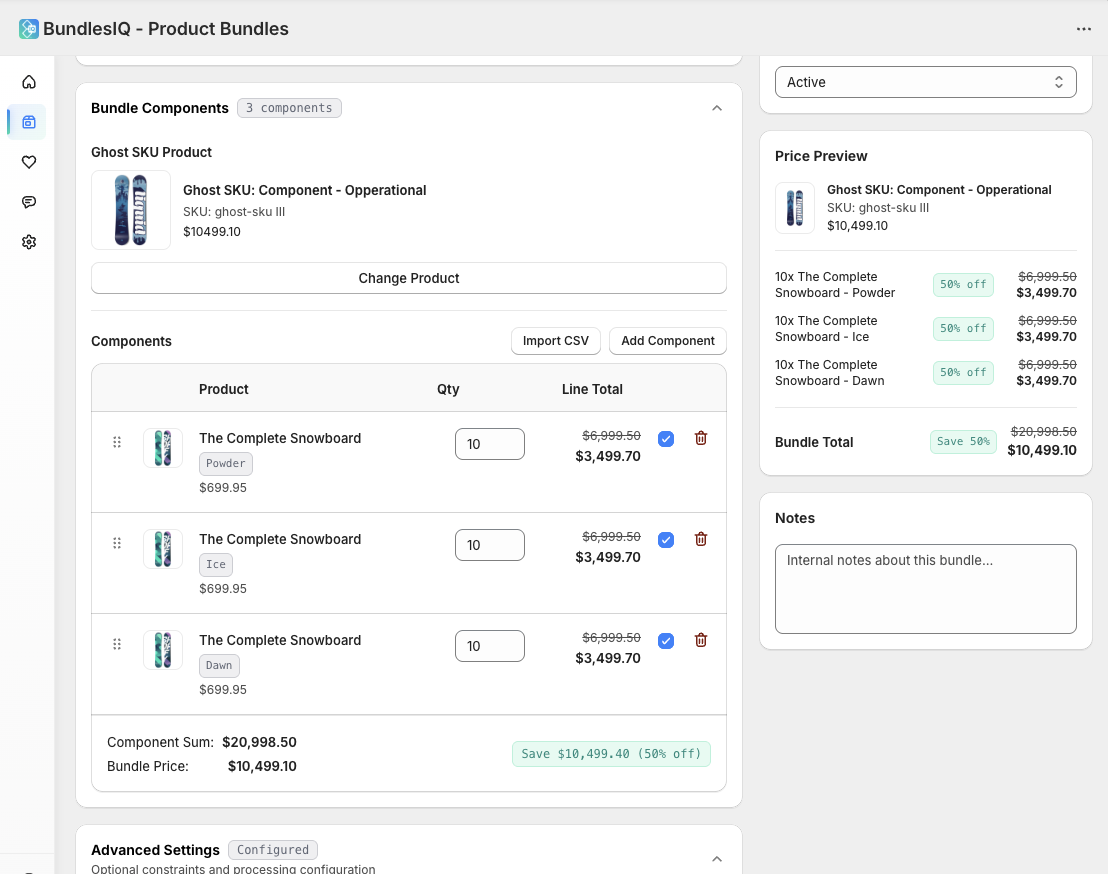
Komponentenfelder:
| Feld | Beschreibung |
|---|---|
| Variante | Die Shopify-Variante, die enthalten sein soll |
| Menge pro Bundle | Einheiten, die pro Bundle enthalten sind (z. B. 2, wenn das Bundle 2 dieser Komponenten enthält) |
| Erforderlich | Wenn aktiviert, kann das Personal diese Komponente während Anpassungen nicht entfernen |
| Sortierreihenfolge | Steuert die Anzeigeordnung im Bundle-Editor |
Schritt 4: Preise konfigurieren
BundlesIQ unterstützt verschiedene Preisstrategien, abhängig von Ihrem Preismodus und Handhabungsmodus.
Preismodi
Bundle-Led
- Der Preis der Ghost SKU-Variante ist der Bundle-Preis, den Kunden zahlen.
- BundlesIQ verteilt diesen Bundle-Preis während der Transformation auf die Komponenten.
Wichtige Einschränkung (vermeiden Sie unmögliche Zuweisungen):
Die Summe der Einzelhandelspreise der Komponenten (Menge × Preis) muss >= dem Bundle-Preis entsprechen.
- Grund: Sie können zuverlässig rabattieren/zuweisen; Sie können den effektiven Preis einer Komponente nicht zuverlässig über ihren Einzelhandelspreis erhöhen.
Component-Led
Die Komponentenpreise werden auf Komponentenebene mit Optionen wie definiert:
- Kein Rabatt
- Prozent Rabatt
- Betrag Rabatt
- Festpreis
Festpreis-Einschränkung:
- Der Festpreis muss <= dem Einzelhandelspreis der Komponente sein.
Hinweis zu Parent-Only (BOM)
Wenn Ihr Handhabungsmodus Nur Eltern (BOM) ist:
- Die Bestellung wird normalerweise nicht in Komponentenpositionen erweitert
- Die Preisgestaltung wird anders behandelt (Kosten-/Gewinn-/Marge-Workflow)
Schritt 5: Einschränkungen festlegen (Optional)
Einschränkungen begrenzen, wie das Personal Komponenten bei einer bestimmten Bestellung anpassen kann (wenn Ihr Workflow Anpassungen durch das Personal zulässt).
| Einschränkung | Beschreibung | Beispiel |
|---|---|---|
| Gesamtmenge erforderlich | Die Gesamtzahl der Einheiten über alle Komponenten muss diesem Wert entsprechen | Eine 24-Einheiten-Kartonverpackung muss immer 24 Einheiten betragen |
| Maximale Komponentenabweichung | Maximale Abweichung pro Komponente von ihrer Standardmenge | Eine Komponente kann um bis zu 10 Einheiten abweichen |
Lassen Sie Einschränkungen leer, wenn Sie keine Beschränkungen benötigen.
Schritt 6: BOM-Kostenzeilen hinzufügen (nur im Parent-Only-Modus)
Wenn das Bundle den Handhabungsmodus Nur Eltern (BOM) verwendet, können Sie Kostenzeilen zur internen Nachverfolgung hinzufügen:
- Scrollen Sie zu BOM-Kostenzeilen (nur sichtbar im Parent-Only)
- Klicken Sie auf Kostenzeile hinzufügen
- Geben Sie einen Namen und einen Betrag ein
| Feld | Beschreibung | Beispiel |
|---|---|---|
| Name | Kostenbezeichnung | „Arbeitskosten“, „Overhead“, „Verpackung“ |
| Betrag | Dollarbetrag | $5.00 |
BOM-Kostenzeilen sind nur intern. Sie erscheinen nicht auf der Shopify-Bestellung und ändern nicht, was Kunden zahlen.
Schritt 7: Erweiterte Einstellungen (Optional)
In der Erweiterten Einstellungen-Karte sehen Sie möglicherweise Optionen wie:
- Bundle-Inventar synchronisieren
- Bundle-Einzelhandel synchronisieren (häufig relevant für Component-Led-Setups)
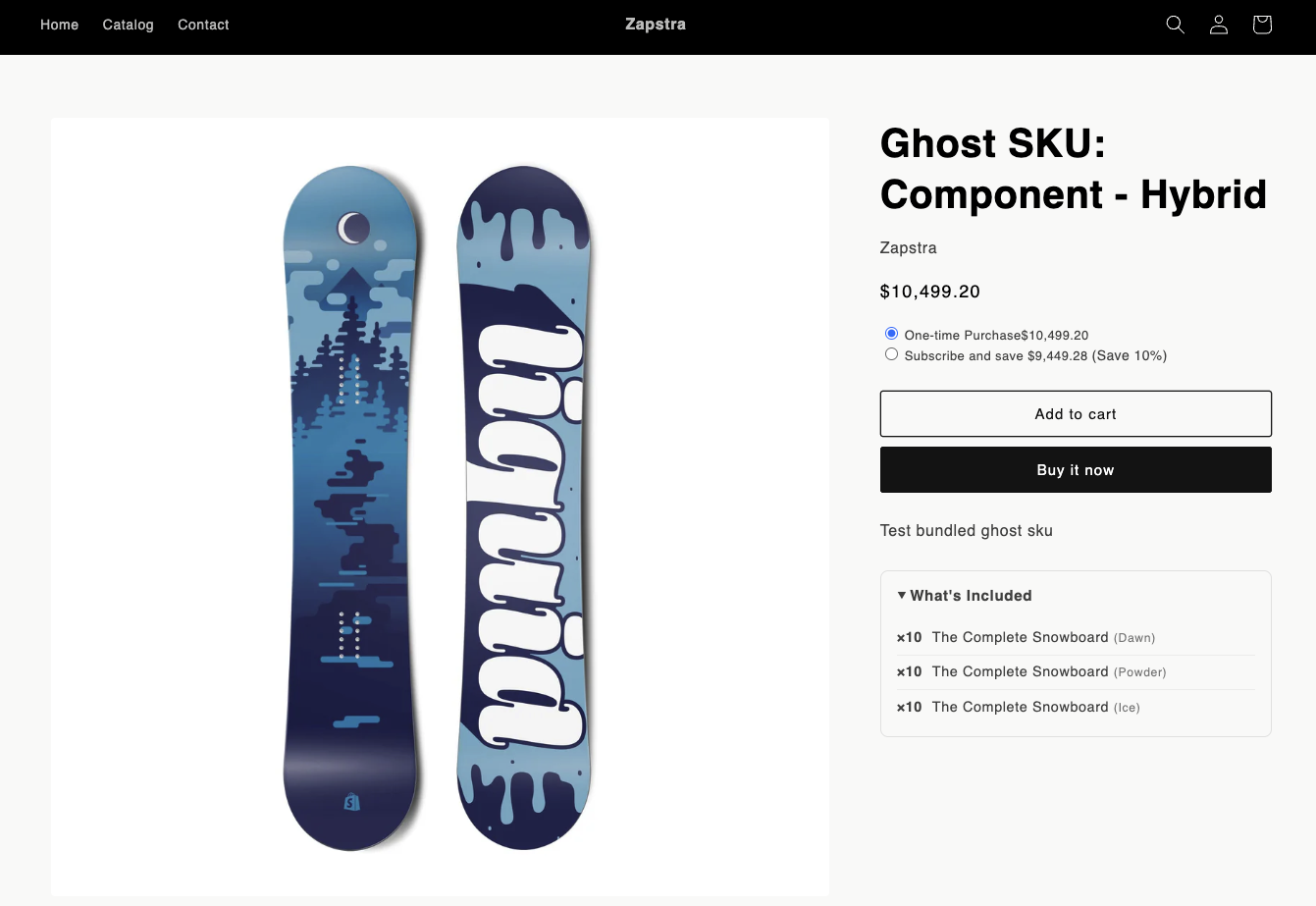
- Storefront-UI (z. B. Anzeige „Was ist enthalten“ auf der Produktseite)
Realität der Inventarverfolgung (wichtig)
Wenn Sie Bundle-Inventar synchronisieren aktivieren, muss die Ghost SKU-Variante Inventarverfolgung EIN in Shopify haben.
Wenn Sie möchten, dass Shopify das Überverkaufen der Bundle-Variante verhindert:
- Inventarverfolgung EIN
- „Weiterverkaufen, wenn nicht auf Lager“ AUS
- Lassen Sie dann BundlesIQ die Verfügbarkeit basierend auf der Verfügbarkeit der Komponenten synchronisieren (wenn aktiviert)
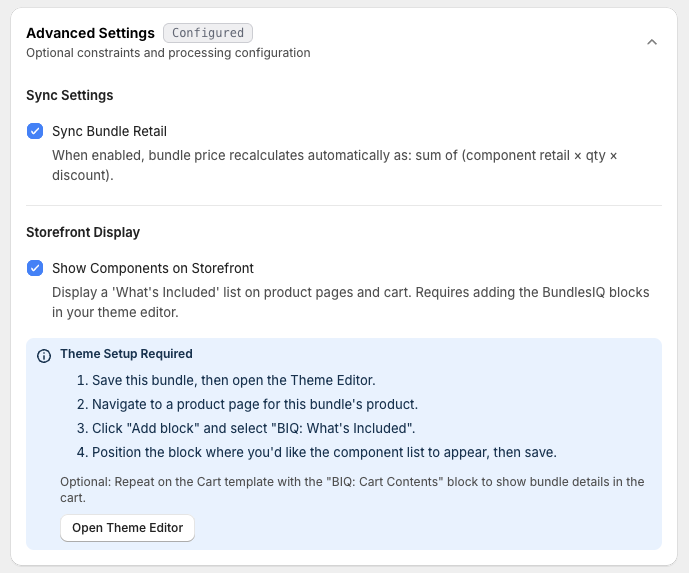
Wenn Sie Komponenten im Storefront anzeigen aktivieren, müssen Sie den BundlesIQ-Themeblock zu Ihrer Produktseitenschablone hinzufügen:
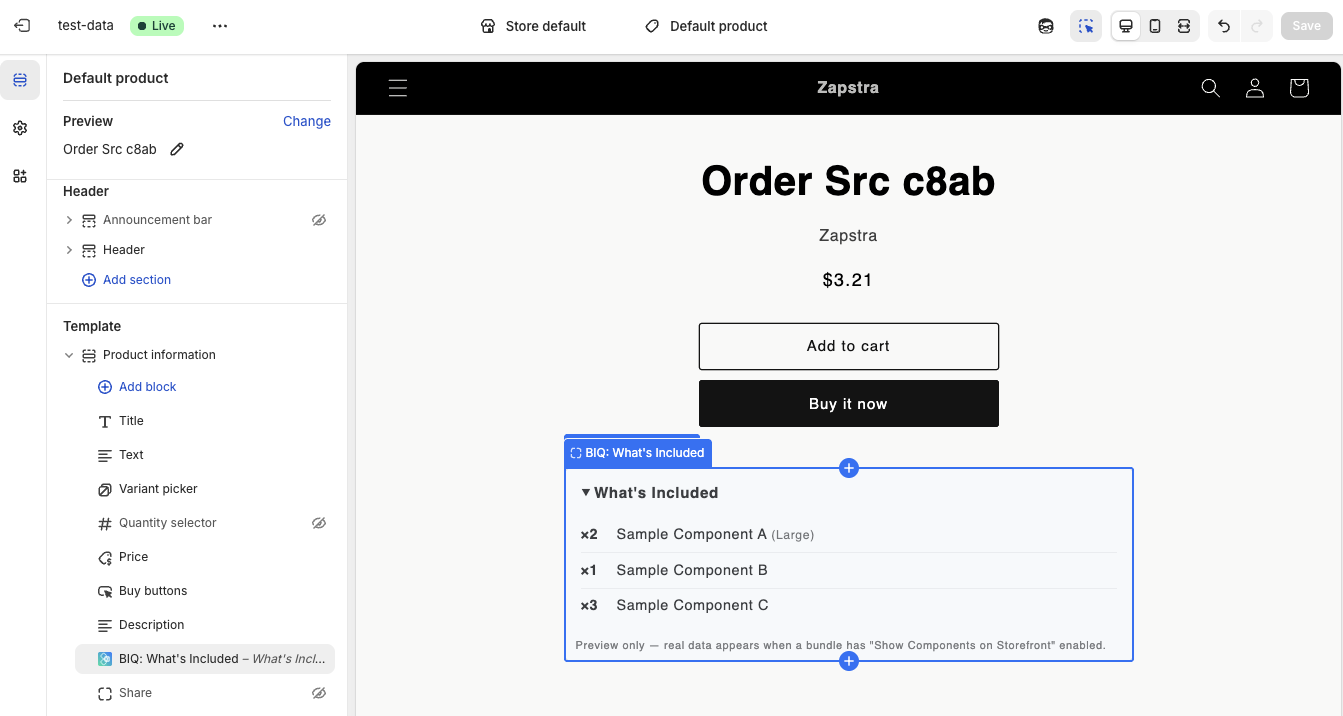
Nach der Konfiguration sehen Kunden die Komponentenliste des Bundles auf der Produktseite:
Schritt 8: Überprüfen, Speichern und Aktivieren
- Überprüfen Sie die Zusammenfassung (einschließlich aller Preis-/Validierungswarnungen)
- Setzen Sie den Status auf Aktiv, wenn Sie möchten, dass BundlesIQ mit der Bearbeitung von Bestellungen für dieses Bundle beginnt
- Klicken Sie auf Speichern
Schritt 9: Testen Sie das Bundle (Empfohlen)
Nach dem Speichern und Aktivieren klicken Sie auf Test Bundle oben auf der Bundle-Seite.
Der Test führt einen sicheren Validierungsfluss aus, um zu bestätigen, dass die Verarbeitung von Ende zu Ende funktioniert.
Überblick, Test Bundle:
- Erstellt eine Entwurfsbestellung (validiert den Empfang des Webhooks + Pipeline)
- Überprüft, ob die Transformationsergebnisse Ihrer Konfiguration entsprechen
- Überprüft, ob Bundle-Metadaten/Metafelder geschrieben wurden
- Löscht die Entwurfsbestellung (hält Ihren Shop sauber)
Bundle-Status
| Status | Bedeutung |
|---|---|
| Aktiv | BundlesIQ wird Bestellungen erkennen und verarbeiten, die diese Ghost SKU-Variante enthalten |
| Inaktiv | Bundle wird aufbewahrt, aber BundlesIQ wird keine Bestellungen dafür verarbeiten |
| Entwurf | Bundle wird konfiguriert und ist nicht bereit zur Verarbeitung |
| Archiviert | Bundle ist aus der Hauptliste ausgeblendet und wird als nicht mehr in Gebrauch betrachtet |
Bearbeiten eines vorhandenen Bundles
- Navigieren Sie zu BundlesIQ > Bundles
- Klicken Sie auf das Bundle, das Sie bearbeiten möchten
- Nehmen Sie Änderungen vor (Komponenten, Preise, Einschränkungen, Einstellungen)
- Klicken Sie auf Speichern
- Führen Sie Test Bundle aus, um zu bestätigen, dass alles weiterhin wie erwartet transformiert wird
Standardmäßig gelten Konfigurationsänderungen für neue Bestellungen. Bereits verarbeitete Bestellungen werden nicht rückwirkend geändert, es sei denn, Sie verarbeiten sie ausdrücklich erneut.
Häufige Fehler
- Die falsche Variante auswählen — Wenn ein Produkt mehrere Varianten (Größen, Farben) hat, wählen Sie die richtige Variante sowohl für die Ghost SKU als auch für die Komponenten aus
- Vergessen, das Bundle auf Aktiv zu setzen — Entwurf/Inaktive Bundles verarbeiten keine Bestellungen
- Fehlkonfigurierte Erwartungen an das Inventar — Die Synchronisierung des Bundle-Inventars erfordert, dass die Inventarverfolgung für die Ghost SKU EIN ist
- Test Bundle nach Änderungen nicht ausführen — Führen Sie immer Test Bundle nach der Bearbeitung aus, um Probleme zu erkennen, bevor es die Kunden tun