
Wie Bestellungen in jedem Handhabungsmodus aussehen
Dieser Leitfaden bietet einen detaillierten Vergleich, wie Bestellungen aussehen, nachdem BundlesIQ sie in jedem Handhabungsmodus verarbeitet hat, einschließlich der Auswirkungen auf Rechnungen, Packzettel, Berichterstattung und nachgelagerte Systeme.
Was Sie erreichen werden
Sie werden genau sehen, wie jeder Handhabungsmodus eine Bestellung transformiert, die Auswirkungen auf Berichterstattung und Erfüllung verstehen und wissen, was Sie in Ihrem Shopify Admin erwarten können.
Seitenvergleich
Für ein Bundle mit dem Namen "Sommer Essentials", das 99,00 $ kostet und Folgendes enthält:
- Sonnenbrille (50,00 $ Einzelhandel)
- Strandtuch (40,00 $ Einzelhandel)
- Sonnencreme (30,00 $ Einzelhandel)
Verwendung von bundle-gesteuerten Preisen mit einheitlichem Rabatt von 17,5 %:
Hybridmodus
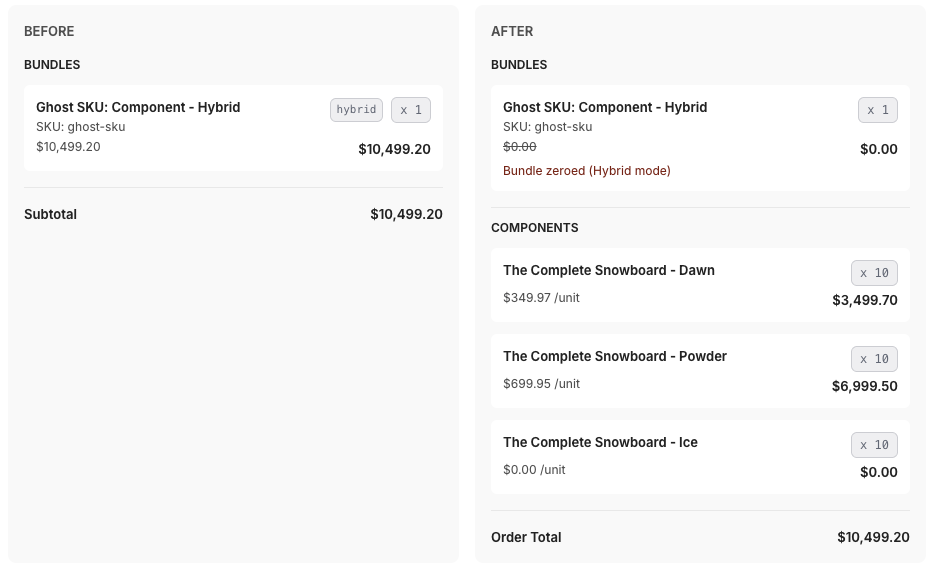
| Artikel | Menge | Preis | Rabatt |
|---|---|---|---|
| Sommer Essentials Bundle | 1 | 0,00 $ | Auf 0 $ gesetzt |
| Sonnenbrille | 1 | 50,00 $ | -8,75 $ (17,5 %) = 41,25 $ |
| Strandtuch | 1 | 40,00 $ | -7,00 $ (17,5 %) = 33,00 $ |
| Sonnencreme | 1 | 30,00 $ | -5,25 $ (17,5 %) = 24,75 $ |
| Gesamt | 99,00 $ |
Betriebsmodus
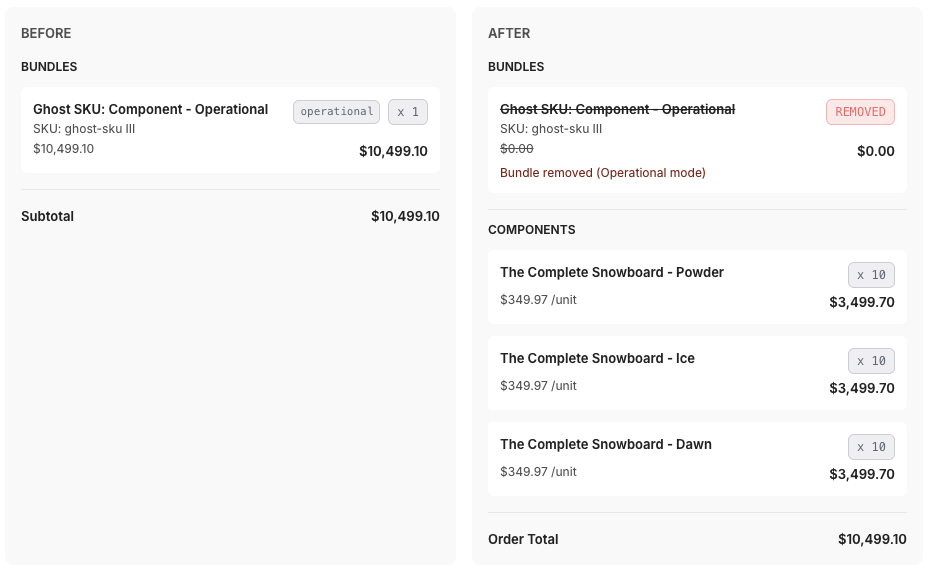
| Artikel | Menge | Preis | Rabatt |
|---|---|---|---|
| — | Entfernt (Menge auf 0 gesetzt) | ||
| Sonnenbrille | 1 | 50,00 $ | -8,75 $ (17,5 %) = 41,25 $ |
| Strandtuch | 1 | 40,00 $ | -7,00 $ (17,5 %) = 33,00 $ |
| Sonnencreme | 1 | 30,00 $ | -5,25 $ (17,5 %) = 24,75 $ |
| Gesamt | 99,00 $ |
Berichtsmodus
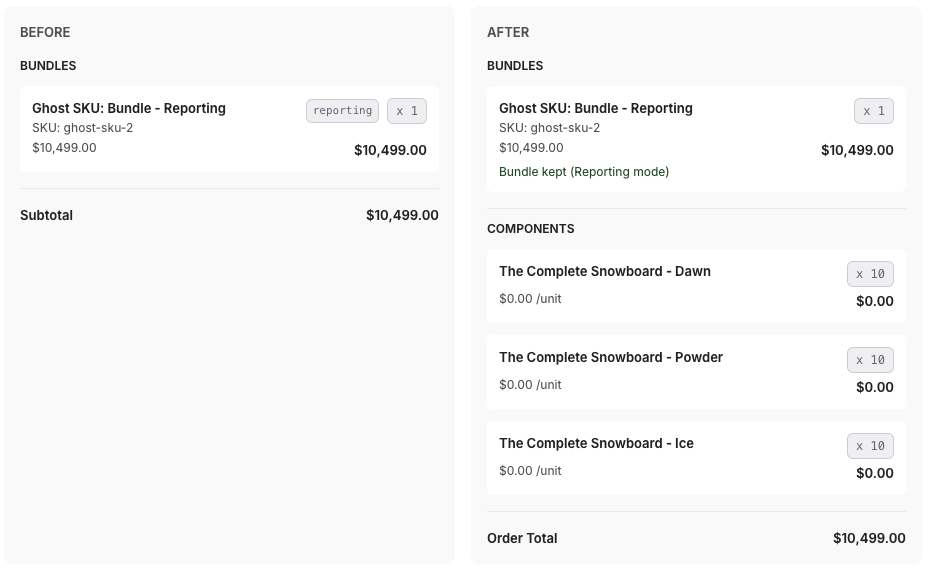
| Artikel | Menge | Preis | Rabatt |
|---|---|---|---|
| Sommer Essentials Bundle | 1 | 99,00 $ | Unverändert |
| Sonnenbrille | 1 | 50,00 $ | -50,00 $ (100 %) = 0,00 $ |
| Strandtuch | 1 | 40,00 $ | -40,00 $ (100 %) = 0,00 $ |
| Sonnencreme | 1 | 30,00 $ | -30,00 $ (100 %) = 0,00 $ |
| Gesamt | 99,00 $ |
Nur Eltern (BOM) Modus
| Artikel | Menge | Preis | Rabatt |
|---|---|---|---|
| Sommer Essentials Bundle | 1 | 99,00 $ | Unverändert |
| (Keine Komponentenartikel auf der Bestellung) | |||
| Gesamt | 99,00 $ |
Im Nur-Eltern-Modus erfolgt keine Bearbeitung der Bestellung. Der Komponentenbestand wird im Hintergrund verwaltet:
- Bei der Erstellung oder Zahlung der Bestellung (je nach Einstellung der Reservierungszeit): Komponentenbestand wechselt von
verfügbarzureserviert - Bei der Erfüllung: reservierter Bestand wird verbraucht (dekrementiert)
- Bei Stornierung: reservierter Bestand wird zurück auf
verfügbarfreigegeben
Multi-Bundle-Bestellung (Gemischte Modi)
Wenn eine einzelne Bestellung mehrere Bundles mit unterschiedlichen Handhabungsmodi enthält, verarbeitet BundlesIQ jedes Bundle gemäß seinem konfigurierten Modus. Die Ansicht der Bestellzuweisung zeigt die vollständige Vorher-Nachher-Transformation:
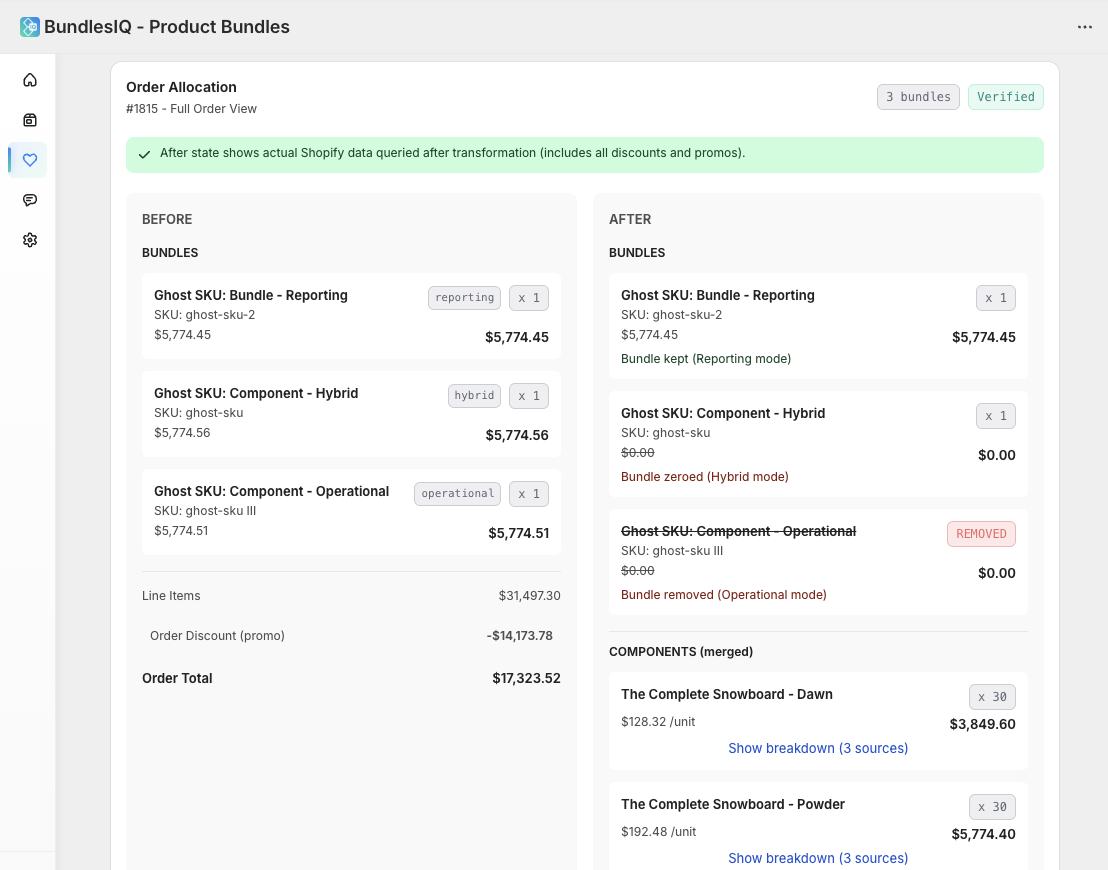
Auswirkungen auf Rechnungen und Packzettel
| Aspekt | Hybrid | Betriebsmodus | Berichtsmodus | Nur-Eltern (BOM) |
|---|---|---|---|---|
| Rechnung zeigt Bundle-Namen | Ja (zu 0 $) | Nein | Ja (zum vollen Preis) | Ja (zum vollen Preis) |
| Rechnung zeigt Komponentenpreise | Ja | Ja | Nein (alle 0 $) | Nein (keine Komponenten auf der Bestellung) |
| Packzettel zeigt Komponenten | Ja | Ja | Ja | Nein (nur die Bundle-SKU) |
| Komponenten als Teil eines Bundles identifizierbar | Ja (Bundle-Label-Zeile sichtbar) | Nur über Bestelltags/Metafelder | Ja (unter Bundle gruppiert) | Nur über die BundlesIQ-App oder Bestellmetafeld |
Identifizierung von Bundle-Komponenten auf Packzetteln
In Hybrid- und Berichtsmodi erscheint der Bundle-Artikel neben den Komponenten, was klar macht, welche Artikel zum Bundle gehören.
Im Nur-Eltern (BOM)-Modus erscheinen keine Komponenten auf dem Packzettel — nur die Bundle-SKU. Ihr Lager sollte das Stückliste des Bundles (verfügbar in der BundlesIQ-App) oder ein gedrucktes BOM-Blatt verwenden, um zu wissen, welche Artikel entnommen oder montiert werden sollen.
Im Betriebsmodus wird die Bundle-Zeile entfernt. Um Komponenten als Teil eines Bundles auf Packzetteln zu identifizieren, können Sie:
- Das
BIQ_READY-Tag verwenden, um Bundle-verarbeitete Bestellungen zu identifizieren - Das
bundles_iq.transformation_audit-Bestellmetafeld für die vollständige Bundle-Zuordnung überprüfen - Die Bundle-Header-Funktion von BundlesIQ (in den Schreiboptionen) verwenden, um Gruppierungsüberschriften zur Bestellung hinzuzufügen
Auswirkungen auf die Umsatzberichterstattung
| Bericht | Hybrid | Betriebsmodus | Berichtsmodus | Nur-Eltern (BOM) |
|---|---|---|---|---|
| Umsatz zugeordnet zu | Komponenten-SKUs | Komponenten-SKUs | Bundle (Geister-)SKU | Bundle (Geister-)SKU |
| Bestseller-Rankings | Reflektiert Komponentenprodukte | Reflektiert Komponentenprodukte | Reflektiert Bundle-Produkt | Reflektiert Bundle-Produkt |
| Shopify Analytics "Verkäufe nach Produkt" | Komponenten erhalten Kredit | Komponenten erhalten Kredit | Bundle erhält Kredit | Bundle erhält Kredit |
| Leistung der Kollektion | Basierend auf Komponenten | Basierend auf Komponenten | Basierend auf Bundle | Basierend auf Bundle |
Wenn Sie eine Umsatzberichterstattung auf Bundle-Ebene in Shopify Analytics benötigen, verwenden Sie Berichtsmodus oder Nur-Eltern-Modus. Wenn Sie eine SKU-Ebene-Berichterstattung benötigen, verwenden Sie Hybrid oder Betriebsmodus.
Auswirkungen auf die Erfüllung
| Aspekt | Hybrid | Betriebsmodus | Berichtsmodus | Nur-Eltern (BOM) |
|---|---|---|---|---|
| Artikel zum Abholen/Verpacken | Komponentenartikel | Komponentenartikel | Komponentenartikel | Nur Bundle-Artikel (verwenden Sie BOM zum Abholen) |
| Bundle-Elternteil für Lager sichtbar | Ja (als 0 $-Zeile) | Nein | Ja (als preisliche Zeile) | Ja (einziger Artikel auf der Bestellung) |
| 3PL sieht echte SKUs | Ja | Ja | Ja | Nein (nur die Geister-SKU) |
| Potenzielle Verwirrung bei 3PL | Gering (Bundle zu 0 $ ist offensichtlich) | Keine (keine Bundle-Referenz) | Mittel (0 $-Komponenten können einige 3PLs verwirren) | Hoch, wenn 3PL individuelle SKUs erwartet — nur mit internen oder BOM-bewussten Lagern verwenden |
Auswirkungen auf Rabattcodes
Wenn ein Kunde an der Kasse einen Shopify-Rabattcode anwendet:
- Der Rabatt wird auf den ursprünglichen Bundle-Artikel an der Kasse angewendet (bevor BundlesIQ die Bestellung verarbeitet)
- BundlesIQ erkennt den angewendeten Promo-Rabatt und berücksichtigt ihn in den Berechnungen der Komponentenpreise
- In Hybrid- und Betriebsmodi wird der Promo-Rabatt auf die Komponenten zusammen mit dem Bundle-Zuordnungsrabatt verteilt
- Im Berichtsmodus bleibt der Promo-Rabatt auf der Bundle-Zeile und die Komponenten bleiben bei 0 $
- Im Nur-Eltern (BOM)-Modus bleibt der Promo-Rabatt auf der Bundle-Zeile unverändert (keine Komponentenlinien existieren, um verteilt zu werden)
Auswirkungen auf Steuern
Die Steuerberechnung hängt von Ihren Shopify-Steuereinstellungen ab:
- Steuer-exklusive Geschäfte — Steuern werden auf den endgültigen Artikelpreisen nach Rabatten berechnet. Jede Komponente wird zu ihrem zugewiesenen Preis besteuert
- Steuer-einschließlich Geschäfte — BundlesIQ bewahrt die steuer-einschließenden Preise während der Zuweisung
In allen Modi sollte die insgesamt erhobene Steuer dem Betrag entsprechen, den der Kunde an der Kasse berechnet wurde, da BundlesIQ den Bestellgesamtbetrag beibehält.
Was der Kunde sieht
| Berührungspunkt | Was der Kunde sieht |
|---|---|
| Kasse | Das ursprüngliche Bundle-Produkt zum Bundle-Preis (Transformation hat noch nicht stattgefunden) |
| Bestellbestätigungs-E-Mail | In der Regel das ursprüngliche Bundle-Produkt (E-Mail wird in den meisten Fällen vor der Transformation gesendet) |
| Bestellstatusseite | Die transformierte Bestellung (wenn sie nach Abschluss der Verarbeitung überprüfen) |
| Bestellhistorie im Konto | Die transformierte Bestellung |
In Berichtsmodus und Nur-Eltern-Modus sieht der Kunde den Bundle-Namen und den Preis in seiner Bestellhistorie, was die vertrauteste Erfahrung ist. In Hybrid- und Betriebsmodi sieht der Kunde Komponentenartikel.