
Handhabungsmodi Erklärt
Die Wahl eines Handhabungsmodus ist die wichtigste Konfigurationsentscheidung in BundlesIQ. Er bestimmt, wie Ihre Bestellungen nach der Bündelverarbeitung aussehen, was sich direkt auf Erfüllung, Berichterstattung, Buchhaltung und Kundenkommunikation auswirkt.
Was Sie Erreichen Werden
Nach dem Lesen dieses Leitfadens werden Sie die vier Handhabungsmodi verstehen, was jeder von ihnen mit Ihren Bestellungen macht und welcher Modus am besten für Ihr Unternehmen geeignet ist.
Wann Sie Diesen Leitfaden Verwenden Sollten
- Sie richten BundlesIQ zum ersten Mal ein
- Sie prüfen, ob Sie Ihren aktuellen Handhabungsmodus ändern sollten
- Sie möchten die Auswirkungen auf Berichterstattung und Erfüllung jedes Modus verstehen
Die Vier Handhabungsmodi
Hybridmodus
Am besten für B2B & Großhandel
Ideal für B2B-Shops, die Einzelhändlern genau zeigen müssen, was sie bezahlt haben, und klare komponentenbasierte Preise für Erfüllung, Berichterstattung oder nachgelagerte Systeme beibehalten möchten.
| Was passiert | Detail |
|---|---|
| Bündel-Position | Bleibt auf der Bestellung bei $0.00 |
| Komponenten-Positionen | Werden mit ihren zugewiesenen Preisen hinzugefügt |
| Bestellsumme | Unverändert vom Original |
So funktioniert es:
- Bündel-Position bleibt auf der Bestellung bei $0
- Einzelne Komponenten werden mit ihren tatsächlichen Preisen hinzugefügt
- Bewahrt sowohl das, was gekauft wurde, als auch das, was erfüllt wurde
Beispielbestellung nach der Verarbeitung:
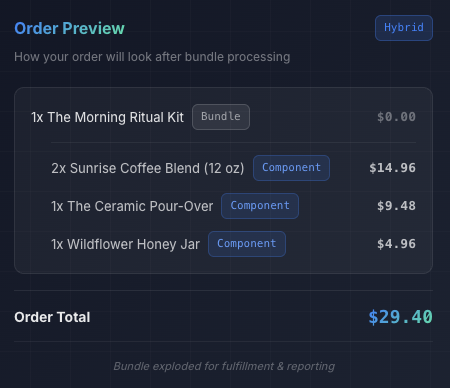
Umsatzzuordnung: Komponenten-SKUs
Berichtsmodus
Empfohlen für DTC / B2C
Am besten, wenn Klarheit für den Kunden und eine saubere Umsatzberichterstattung wichtiger sind als komponentenbasierte Preise. Die Buchhaltung bleibt an die Bündel-SKU gebunden, während die Erfüllung weiterhin die zugrunde liegenden Produkte sieht.
| Was passiert | Detail |
|---|---|
| Bündel-Position | Bleibt auf der Bestellung bei seinem ursprünglichen Preis |
| Komponenten-Positionen | Werden jeweils zu $0.00 hinzugefügt |
| Bestellsumme | Unverändert vom Original |
So funktioniert es:
- Bündel bleibt auf der Bestellung mit seinem Kaufpreis
- Komponenten werden zu $0 hinzugefügt
- Der Kunde sieht genau, was er gekauft hat, zu dem Preis, den er bezahlt hat
Beispielbestellung nach der Verarbeitung:
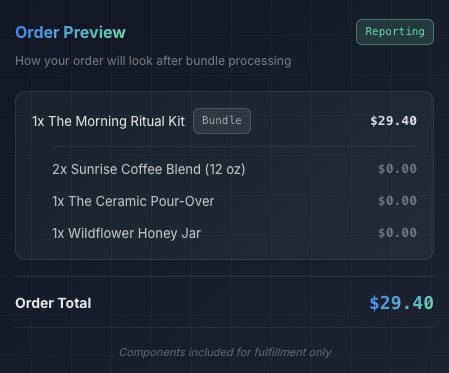
Umsatzzuordnung: Bündel (Geister-)SKU
Betriebsmodus
Am besten für Vertriebs- & 3PL-gesteuerte Workflows
Entwickelt für Lagerhäuser, Distributoren und 3PLs, die eine strikte SKU-genaue Genauigkeit für Kommissionierung, Verpackung, Bestandsabgleich und Integrationen benötigen — keine Bündelabstraktion bleibt zurück.
| Was passiert | Detail |
|---|---|
| Bündel-Position | Von der Bestellung entfernt (Menge auf 0 gesetzt) |
| Komponenten-Positionen | Werden mit ihren zugewiesenen Preisen hinzugefügt |
| Bestellsumme | Unverändert vom Original |
So funktioniert es:
- Bündel wird vollständig von der Bestellung entfernt
- Nur die bepreisten Komponenten bleiben
Beispielbestellung nach der Verarbeitung:
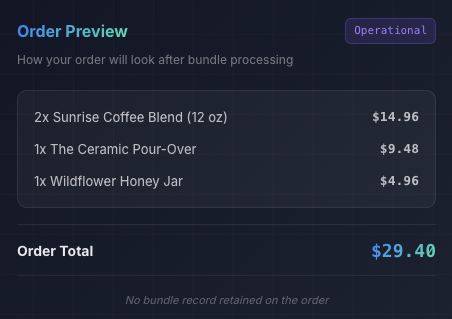
Umsatzzuordnung: Komponenten-SKUs
Nur-Eltern (BOM) Modus — Beta
Am besten für Auftragsfertigung & Kitting
Halten Sie das Bündel als einzelne Position, während BundlesIQ die zugrunde liegenden Komponenten im Hintergrund verfolgt. Ideal, wenn Sie vor dem Versand zusammenstellen, kitten oder bauen möchten — und eine saubere Bestellung und Rechnung wünschen.
| Was passiert | Detail |
|---|---|
| Bündel-Position | Bleibt auf der Bestellung bei seinem ursprünglichen Preis |
| Komponenten-Positionen | Nicht zur Bestellung hinzugefügt |
| Komponentenbestand | Automatisch im Hintergrund reserviert und verbraucht (optionale Nachbestellung bei Rücksendungen) |
| Bestellsumme | Unverändert vom Original |
So funktioniert es:
- Bündel-SKU bleibt auf der Bestellung
- Komponenten werden automatisch reserviert und verbraucht (optionale Nachbestellung bei Rücksendungen)
- Keine "Explosion" von Positionen oder Bestelländerungen
Beispielbestellung nach der Verarbeitung:
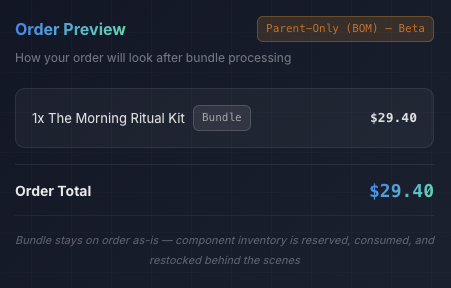
Umsatzzuordnung: Bündel (Geister-)SKU
Der Nur-Eltern-Modus befindet sich derzeit in Beta. Er ist voll funktionsfähig, hat jedoch v1-Einschränkungen: keine Unterstützung für Bestelländerungen, keine geteilte Erfüllung und eine Strategie für einen einzigen Standort wird empfohlen. Weitere Konfigurationsoptionen können in zukünftigen Updates hinzugefügt werden.
Entscheidungs-Matrix für Modi
Verwenden Sie diese Tabelle, um den richtigen Modus für Ihr Hauptbedürfnis zu identifizieren:
| Ihre Priorität | Empfohlener Modus |
|---|---|
| "Ich möchte Erfüllungsgenauigkeit und komponentenbasierte Preise" | Hybrid |
| "Ich möchte, dass mein Lager nur echte SKUs sieht, nichts anderes" | Operational |
| "Ich möchte, dass der Umsatz dem Bündelprodukt zugeordnet wird" | Reporting |
| "Ich verkaufe im Großhandel und benötige Einzelpreise auf Rechnungen" | Hybrid |
| "Ich verkaufe DTC und möchte, dass der Kunde das Bündel sieht, das er gekauft hat" | Reporting |
| "Ich benutze einen 3PL, der Bestellungen direkt importiert" | Operational oder Hybrid |
| "Ich benötige saubere Shopify-Analysen zur Bündel-Performance" | Reporting |
| "Ich möchte beides" (Erfüllungsgenauigkeit + Bündelsichtbarkeit) | Hybrid |
| "Ich stelle Produkte zusammen oder kitte und benötige nur Bestandsreservierungen" | Nur-Eltern (BOM) |
| "Ich möchte keine Bestelländerungen — nur den Komponentenbestand verfolgen" | Nur-Eltern (BOM) |
Schnellentscheidungsleitfaden
- Wenn Sie über einen 3PL versenden — Wählen Sie Operational (am saubersten für 3PL-Systeme) oder Hybrid (wenn Sie den Bündelverweis benötigen)
- Wenn Sie im Großhandel verkaufen — Wählen Sie Hybrid (Einzelhändler müssen die Kosten pro Artikel sehen)
- Wenn Sie DTC verkaufen — Wählen Sie Reporting (Kunden sehen das Bündel, das sie gekauft haben)
- Wenn Sie zusammenstellen, kitten oder auf Bestellung herstellen — Wählen Sie Nur-Eltern (BOM) (keine Bestelländerungen; Komponentenbestand wird im Hintergrund verwaltet)
- Wenn Sie unsicher sind — Beginnen Sie mit Hybrid (Standard). Es bietet die größte Flexibilität und kann später geändert werden
So Stellen Sie Ihren Handhabungsmodus Ein
Standard für den Shop
- Navigieren Sie zu BundlesIQ > Einstellungen
- Wählen Sie Ihren bevorzugten Modus unter Standard-Handhabungsmodus
- Klicken Sie auf Speichern
Pro-Bündel-Überschreibung
- Öffnen Sie ein Bündel in BundlesIQ > Bündel
- Ändern Sie das Dropdown-Menü Handhabungsmodus auf einen bestimmten Modus (oder lassen Sie es auf "Shop-Standard verwenden")
- Klicken Sie auf Speichern
Was der Kunde Sieht
In allen vier Modi ist das Checkout-Erlebnis des Kunden identisch ��� sie kaufen das Bündelprodukt zu seinem angegebenen Preis. Die Transformation erfolgt nach dem Checkout, sodass:
- Die Bestellbestätigungs-E-Mail des Kunden zeigt die ursprüngliche Bündel-Position (die Transformation hat zum Zeitpunkt des E-Mail-Versands in den meisten Fällen noch nicht stattgefunden)
- Wenn Sie die Bestellstatusseite von Shopify verwenden und die Transformation schnell abgeschlossen wird, können die Kunden die transformierte Bestellung sehen
Wenn Ihnen die Klarheit der Bestellung für den Kunden wichtig ist, bewahren Berichtsmodus und Nur-Eltern-Modus die vertrauteste Ansicht für den Kunden, da die Bestellung genau so erscheint, wie sie aufgegeben wurde.
Wechseln der Modi Später
Sie können Ihren Handhabungsmodus jederzeit ändern, und Sie können den Handhabungsmodus pro Bündel überschreiben. Die Änderung gilt nur für neue Bestellungen — zuvor verarbeitete Bestellungen werden nicht rückwirkend geändert.
Häufige Fehler
- Wählen des Betriebsmodus, wenn Sie eine Bündelberichterstattung benötigen — Wenn Ihr Vertriebsteam die Bündel-Performance in Shopify Analytics verfolgt, wird der Betriebsmodus den Umsatz den Komponenten-SKUs zuordnen
- Wählen des Berichtsmodus, wenn Ihr 3PL bepreiste Positionen benötigt — Einige 3PLs erwarten, dass alle Artikel Preise für Zollanmeldungen haben. $0-Komponentenlinien können Probleme verursachen
- Wählen des Nur-Eltern-Modus, wenn Ihr 3PL Komponenten-Positionen benötigt — Der Nur-Eltern-Modus fügt der Bestellung keine Komponentenlinien hinzu. Wenn Ihr Lager aus Positionen pickt, verwenden Sie stattdessen Hybrid, Operational oder Reporting
- Nicht mit einer echten Bestellung testen, bevor Sie live gehen — Platzieren Sie immer eine Testbestellung und überprüfen Sie, ob das Ergebnis Ihren Erwartungen entspricht. Siehe Go-Live-Checkliste